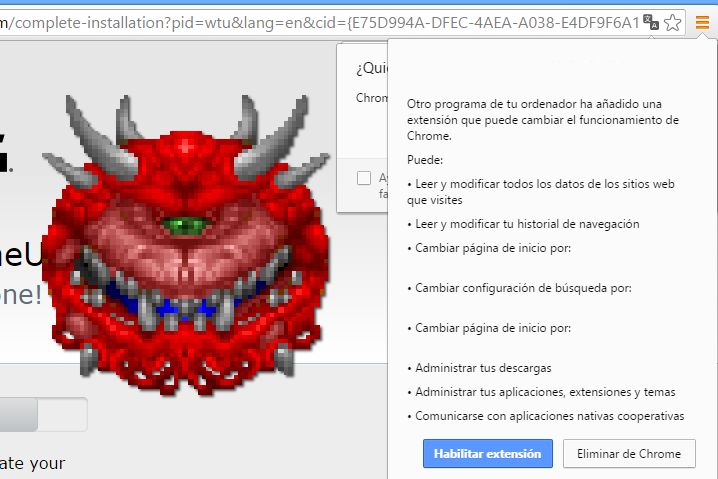
Muchas suites antimalware (vulgarmente conocidos como antivirus) instalan extensiones para los navegadores. Dichas extensiones incorporan barras de herramientas que prometen mejorar la seguridad del usuario, sin embargo eso está lejos de ser la realidad, ya que muchas realmente lo que hacen es exponer al usuario a posibles ataques, o simplemente solo sirven para que la desarrolladora gane dinero a costa de su ignorancia.
Mostrando entradas con la etiqueta Instalacion. Mostrar todas las entradas
sábado, 13 de febrero de 2016
miércoles, 10 de febrero de 2016
CONFIGURAR ARES : CONFIGURACIÓN RECOMENDADA DE ARES
Manual de Ares
Ares es uno de los clientes P2P (Peer to Peer) más rápidos y fácil tanto de configurar como de usar. Con Ares podemos descargar todo tipo de archivos de audio, vídeo, etc gracias a su buscador de archivos además de poder descargar también archivos torrent .
Muchos son los detractores de Ares que critican que muchos de los archivos compartidos a través de su red contienen virus,etc pero nada más lejos de la realidad, ya que esos mismo archivos están presentes en todas las redes P2P así que usando Ares y teniendo precaución con las descargas efectuadas escaneandolas con un buen antivirus no tenemos que tener ningún problema con Ares. Es más aunque se puede encontrar menos contenido que usando Emule la gran ventaja de Ares es su rapidez de descarga.
En este manual vamos a ver como se configura Ares para obtener una descarga óptima y explicaré brevemente algunas de sus características adicionales ya que como he comentado Ares es extremadamente sencillo de usar y su configuración no entraña apenas dificultad.
Ares es un programa gratuito que está libre de spyware/malware, para descargar la última versión de Ares lo mejor es acudir a su web oficial
Una vez que tenemos el instalador de Ares lo instalamos, este paso lo omito porque no reviste ninguna dificultad.
Una vez que seguimos el instalador de ares y se instala en nuestro sistema se arranca el programa y vemos su pantalla principal:
Lo primero antes de nada es configurar una serie de campos fundamentales para el correcto funcionamiento de Ares, para ello nos vamos a Panel de control
En esta pantalla podemos cambiar el idioma de Ares, la primera vez que usamos Ares nos preguntará si queremos asignar un nombre de usuario (este paso lo podemos hacer cuando queramos en esta pantalla).
Aparte podemos configurar el tipo de conexión ya sea cable, Adsl, modem, etc.
En las casillas de verificación lo principal es marcar estas dos:
* Autoconectarse a la red cuando se inicie Ares : Marcando esta opción cuando arranquemos el programa se conectará automáticamente.
* Mostrar mi estado en la barra de título de la ventana principal : Así veremos en todo momento el estado que tenemos en Ares (Desconectado, conectando, online y además veremos el tiempo que llevamos conectado)
El resto de las opciones son secundarias, las podemos marcar según las necesitemos o creamos conveniente. Estas opciones son:
* Iniciar Ares cuando se inicie mi PC : Marcando esta opción Ares se arrancará autométicamente con Windows, personalmente no creo que sea necesaria esta opción, ya que es mejor ejecutar el programa manualmente.
* Cerrar Ares al hacer click en el botón cerrar : Esta opción permite cerrar Ares al pulsar el botón cerrar, si no la tenemos marcada Ares se minimiza en la barra de tareas y podemos cerrarlo desde su icono mediante el botón derecho. Esta opción es mejor dejarla sin marcar para evitar cerrar Ares sin querer
* No mostrar ventanas informativas en descargas : Cuando se descarga un archivo Ares ofrece información sobre este. Preferiblemente es mejor dejarla sin marcar
* Pausar vídeo al moverse entre secciones : No tiene mucho objeto dejarla marcada. Esta opción sirve para que si usar el reproductor integrado de Ares, en caso de que cambies de pestaña la reproducción se detenga
* Show “what I´m listening” to MSN : Esta opción sirve para que tus contactos de MSN puedan ver lo que estás escuchando.
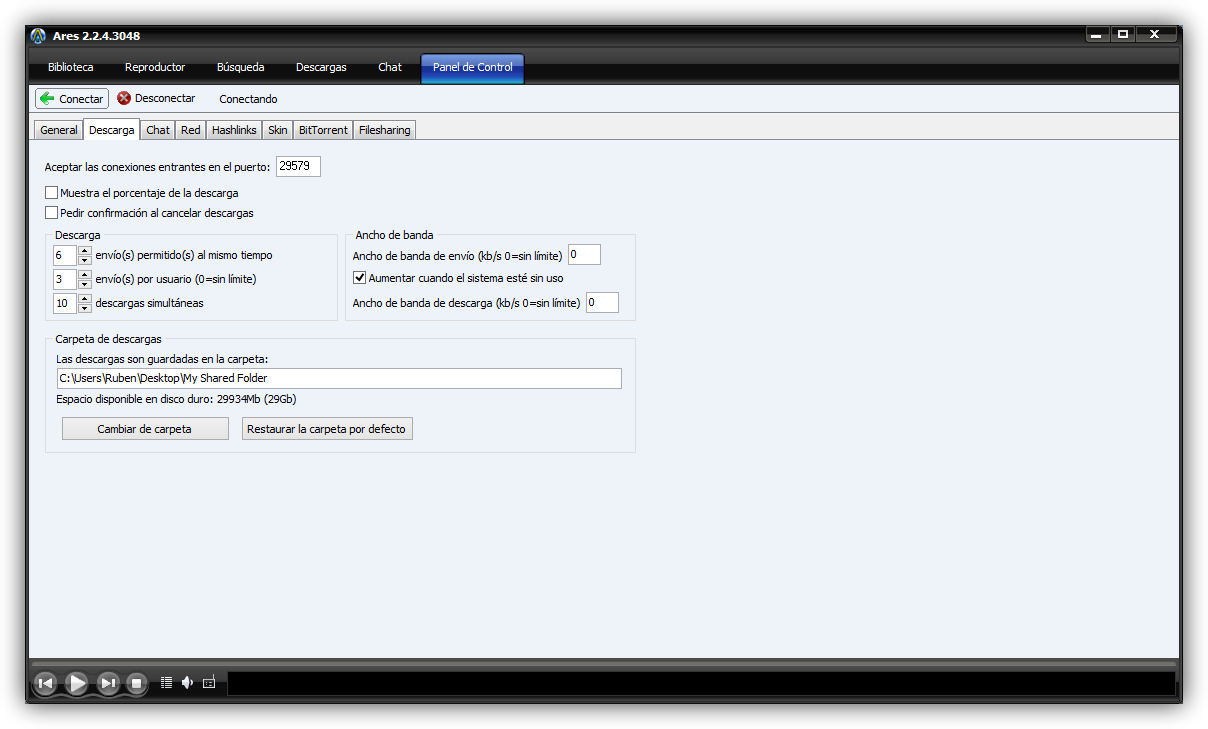
Ahora vamos a una de las principales pestañas para que Ares funciones correctamente esta es la pestaña de Descargas
En la pestaña de descargas hay una serie de opciones a configurar que son fundamentales para conseguir que Ares funcione y descargue correctamente. El programa da una configuración por defecto que funciona correctamente pero en caso de que queramos usar Ares a la vez que navegamos esa configuración puede ser pesada y podemos tener problemas en la navegación y en el peor de saturación del sistema o del router.
No hay una configuración definitiva, lo mejor es probar nosotros mismos cual es la que nos viene mejor pero siempre hay que seguir unas pautas mínimas.
Para poder navegar correctamente mientras descargáis con ares lo mejor es establecer la velocidad de subida en un 20 % menos que la capacidad de subida de vuestra conexión.
Podéis saber cual es la capacidad de subida de vuestra línea mediante este Test de Velocidad.
Lo más importante es configurar el puerto correctamente, Ares nos ofrece uno por defecto que funciona perfectamente. Este puerto se puede cambiar en mi caso uso el que uso para utorrent ya que Ares no me convence como cliente torrent.
Para que Ares funcione correctamente en caso de tener router tenemos que abrir en el router el puerto que usa Ares en TCP hacia nuestra ip asignada manualmente.
Si tenéis dudas para abrir el puerto que usa Ares en vuestro router en la parte izquierda de la página principal de Adszone tenéis diferentes modelos de router agrupados por marcas, buscad vuestro modelo de router y encontraréis un manual para abrir los puertos.
Además de abrir el puerto en el router hacia nuestra ip privada lógicamente hay que dar los permisos necesarios a Ares en nuestro firewall.
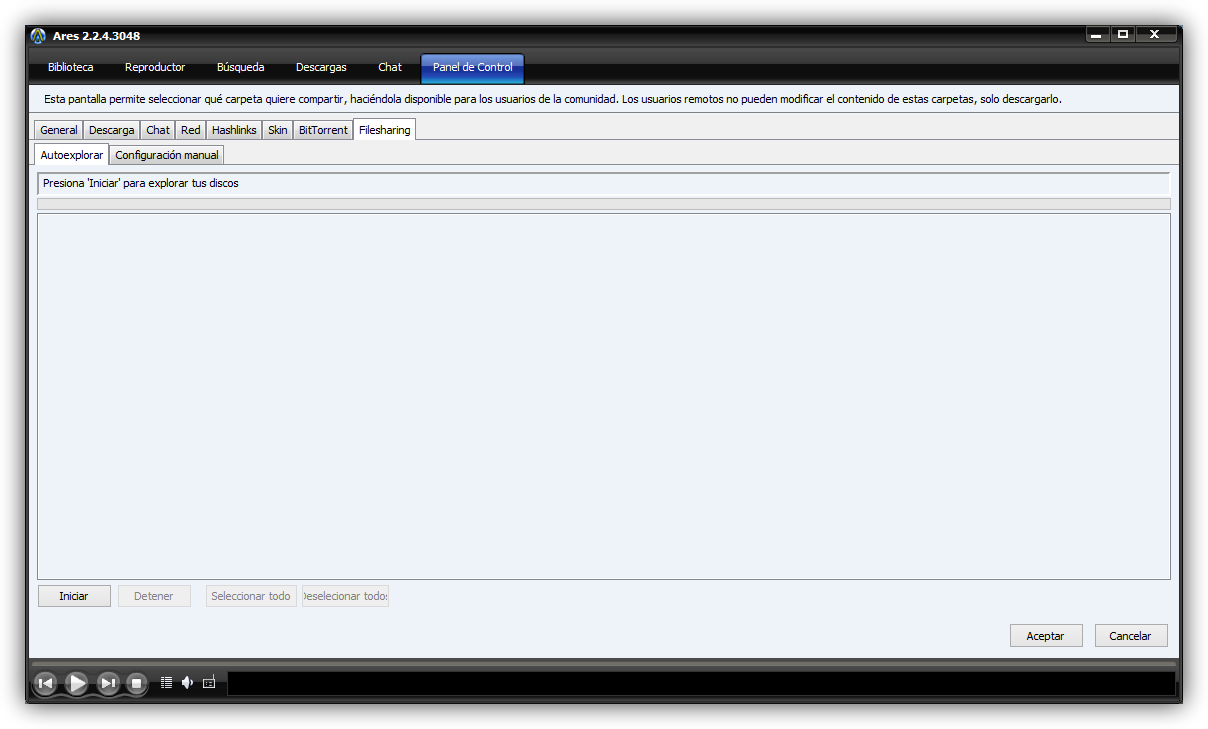
Una de las cosa fundamentales en el uso de programas de intercambio de archivos es la compartición de estos, Ares por defecto comparte el contenido de nuestra carpeta de descargas pero además podemos compartir mas carpetas de nuestro disco duro con el resto de usuarios de Ares . Para seleccionar estas carpetas vamos a la pestaña FileSharing
En esta pantalla podemos dejar que el propio Ares busque el contenido a compartir dentro de nuestro ordenador:
Aunque lo mejor es elegir manualmente las carpetas que queremos compartir en Ares.
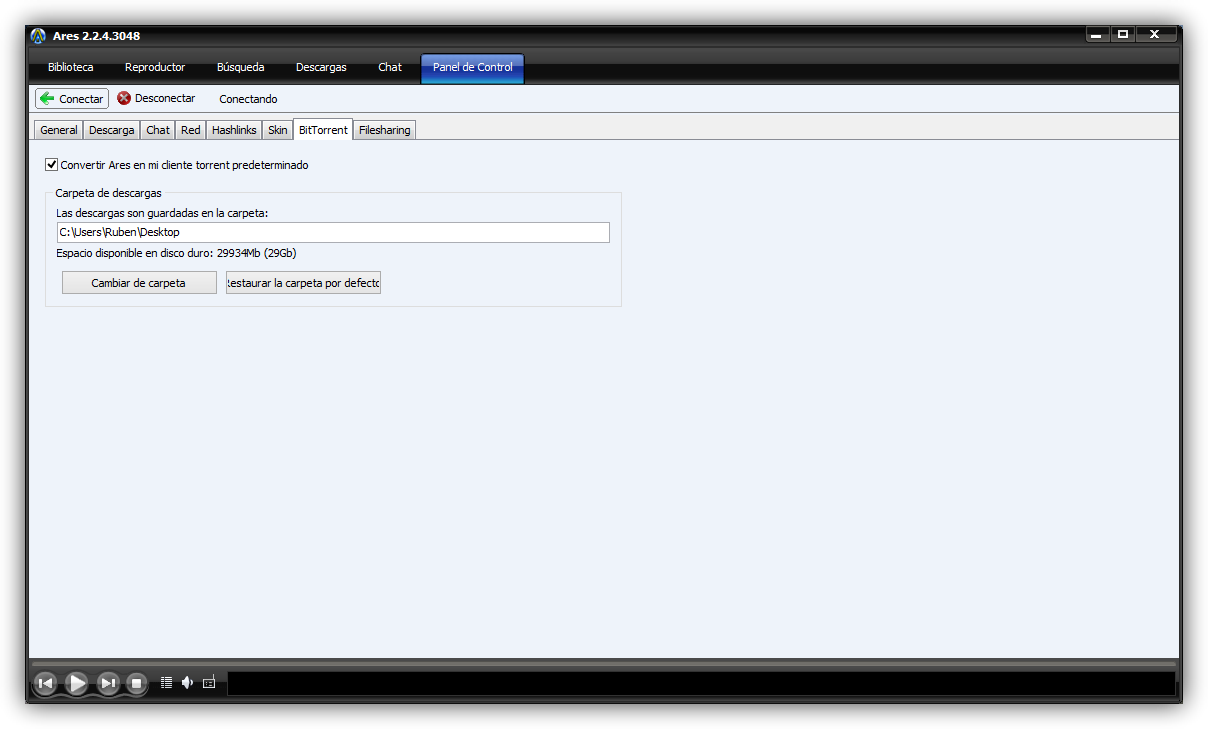
Otra de las opciones a configurar es la pestaña BitTorrent
En esta pestaña podemos establecer Ares como cliente BitTorrent predeterminado aunque no recomiendo usar Ares como cliente BitTorrent, para descargar torrents lo mejor es usar uTorrent , BitComet , Azureus o si queremos usar al mismo tiempo los protocolos ed2k y bittorrent lo recomendable es usar Lphant
En caso de que Ares se convierta en vuestro cliente torrent aún no marcando la casilla solo tenéis que asociar vuestro cliente torrent favorito de nuevo como gestor de torrent predeterminado
En caso de que alguna vez queramos descargar por torrent solo tenemos que abrir el archivo .torrent con Ares para comenzar la descarga
Una vez configurado todas las opciones anteriores ya podemos comenzar a usar Ares, pero explicaré brevemente otras opciones del panel de control de ares aunque no tienen ninguna dificultad:
Red: En este apartado veremos nuestra IP privada y pública, aquí no es necesario configurar nada a no ser que estemos dentro de un red y no tengamos salida directa a internet, en cuyo caso probablemente tengamos que configurar otros parámetros como el proxy:
Chat : Aquí podemos configurar diferentes opciones del chat que incorpora Ares, con el que nos podemos comunicar con otros usuarios de este.
Bueno una vez que ya hemos configurado Ares vamos a comenzar a usarlo para descargar algún archivo y comprobar que todo está correcto.
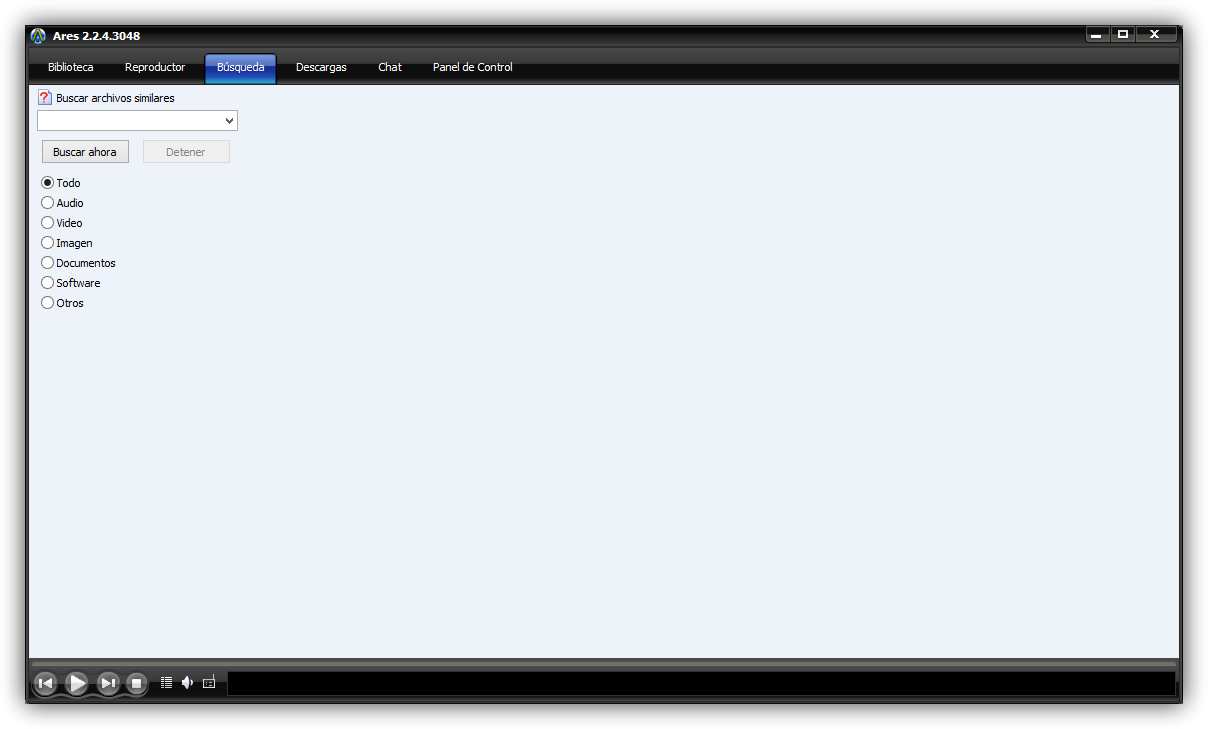
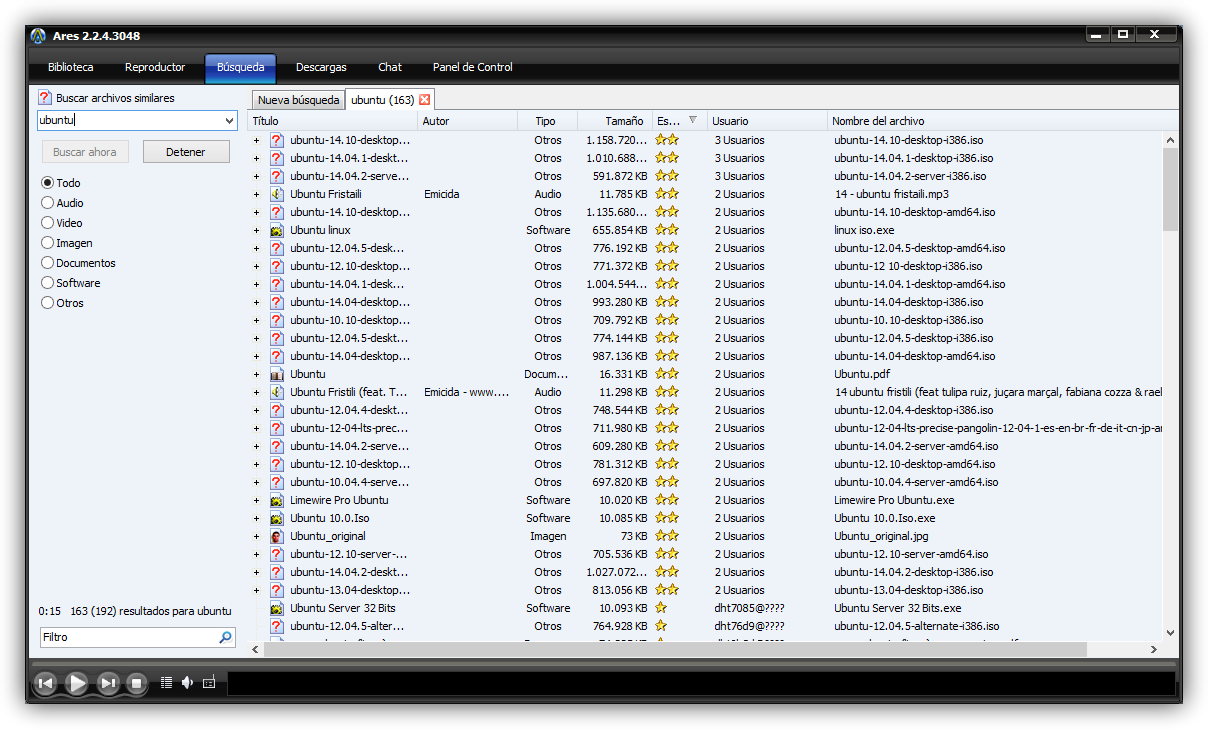
Para buscar un archivo nos vamos al apartado Búsqueda :
Podemos buscar varios tipos de archivos, para así acotar la búsqueda. Además disponemos de una búsqueda avanzada para poder encontrar más fácilmente lo que queremos y así poder limitar a búsqueda y eliminar resultados superfluos
Una vez que tenemos claro lo que queremos buscar, descargar archivos en Ares es muy sencillo, en el listado de resultados solo tenemos que hacer doble click sobr el que nos interese descargarnos (también podemos acceder a un menu contextual con esa opción a través del botón secundario del ratón).
Además en la pantalla de resultados de la búsqueda tenemos varios campos que nos ayudará a seleccionar que archivo nos interesa descargarnos, aparte al pasar el puntero sobre el archivo ares abre una ventana informativa sobre el mismo
Lógicamente cuanto más usuarios compartan ese archivo mejor lo descargaremos.
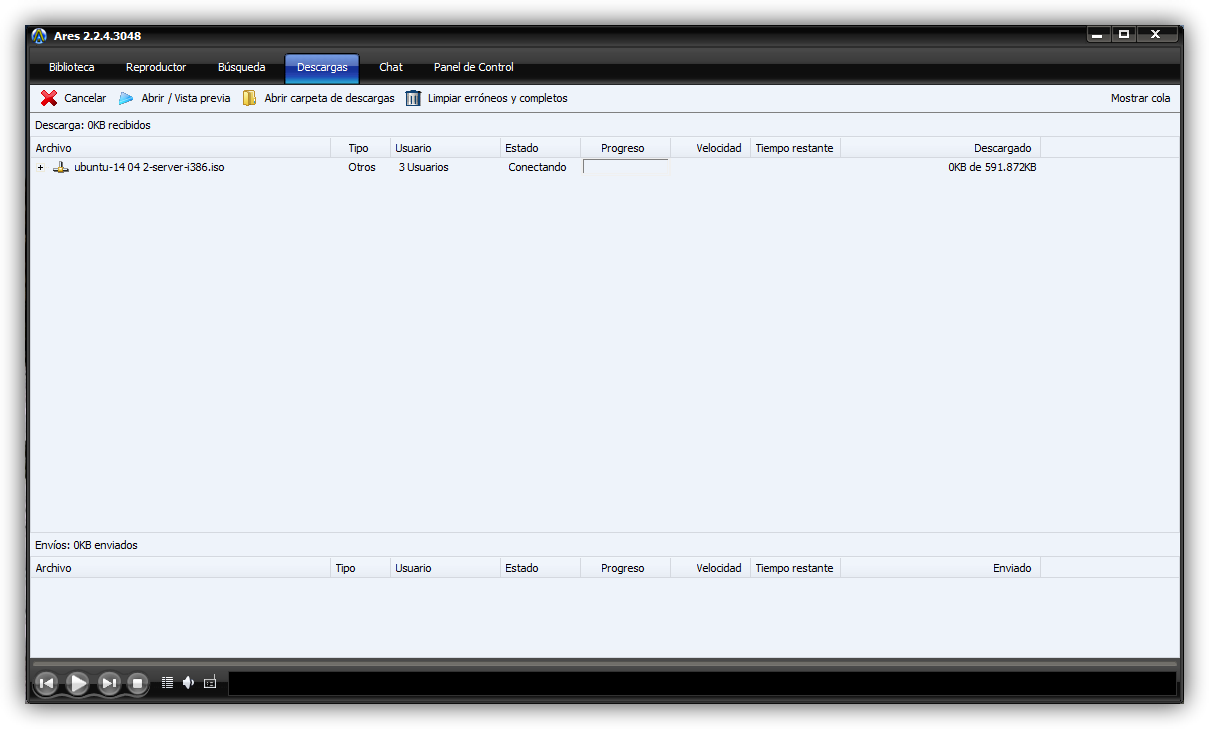
Una vez que hemos puesto el archivo o los archivos a descargar podemos ver la evolución de las descargas desde la pestaña Descargas
En esta pantalla podemos ver como va nuestras descargas, aparte podemos cancelar e incluso previsualizar el archivo (si te trata de un archivo multimedia) mediante el menú contextual que aparece al usar el botón derecho del ratón. Además al pasar el ratón veremos información sobre ese archivo
En la parte inferior de la ventana de descargas también podemos ver que archivos estamos subiendo y que usuario se está descargando nuestro archivo compartido
Recordad que para el uso de las redes P2P es muy importante compartir
Ares se minimiza en la barra de tareas, para apagar correctamente ares hay que detener las descargas y luego salir del programa. Basta con pulsar sobre su icono y hacer click con el botón derecho para acceder al menú contextual de ares.
Como habéis podido ver ares es muy sencillo de usar, además incorpora otra serie de funciones como un navegador, una biblioteca, un reproductor y un chat. Estas funciones no creo que haga falta explicarlas, ya que no tienen ninguna dificultad y son opciones menores de este excelente y rápido programa de intercambio de archivos llamado Ares
Actualización ante problemas de conexión en Ares. En softzone, Centurion12 ha publicado esta solución para solventar los problemas de conexión de Ares, cuando se queda como conectando:
Cómo descargar una ISO de Windows 10
Windows 10 ya está aquí. El nuevo y esperado sistema operativo de Microsoft ya ha alcanzado su versión final y desde hace algunas horas está llegando progresivamente a todos los usuarios que marcaron la opción de actualizar a Windows 10 cuando este estuviera disponible. Aunque es posible actualizar a través de Windows Update muchos usuarios prefieren instalar desde cero el sistema operativo para evitar problemas y mejorar el rendimiento, por lo que Microsoft también ha facilitado una herramienta para descargar una ISO de su nuevo sistema.
Antes que buscar la descarga en fuentes sospechosas es recomendable descargarla desde los servidores oficiales de la compañía. Para ello Microsoft ha puesto a disposición de los usuarios una herramienta muy sencilla desde la que forzar la actualización del sistema o descargar una imagen ISO para grabarla a un USB o un DVD para realizar instalaciones limpias.
Lo primero que debemos hacer es descargar Media Creation Tool, la herramienta facilitada por Microsoft para este fin, desde el siguiente enlace.
Cuando ejecutamos la herramienta veremos una ventana similar a la siguiente.
Aquí podemos elegir si queremos forzar la actualización de nuestro sistema o descargar la imagen para instalar el nuevo sistema operativo en otro ordenador. Elegimos la segunda opción y continuamos.
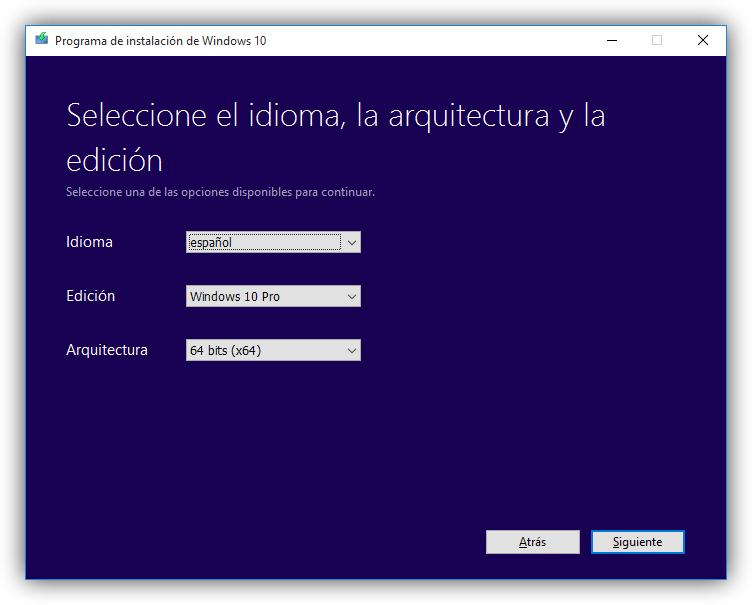
En la siguiente ventana debemos elegir el idioma en el que vamos a descargar el sistema operativo, la versión (Home o Pro) y la arquitectura (32 o 64 bits).
Seguimos con el programa y en el siguiente paso nos preguntará si queremos crear una memoria USB de instalación (útil si queremos copiar el sistema operativo a la memoria USB para instalarlo desde allí) o si queremos descargar una imagen ISO para otros medios (por ejemplo para grabarlo más adelante a un DVD).
En nuestro caso vamos a descargar la ISO, por lo que elegimos la segunda opción y seguimos con el asistente. El programa nos preguntará dónde queremos guardar la ISO en nuestro ordenador (necesitaremos alrededor de 4GB de espacio disponible para la versión de 64 bits y 3GB para la versión de 32 bits).
Elegimos la ruta y comenzará el proceso de descarga.

Este proceso puede tardar más o menos tiempo según el hardware de nuestro ordenador, nuestra conexión a Internet y el estado de los servidores de Microsoft. Al ser hoy el día del lanzamiento es muy probable que la velocidad sea bastante reducida.
Tras varios minutos ya tendremos nuestra imagen ISO de Windows 10 con la que podemos hacer lo que queramos, por ejemplo, grabarla a un DVD, grabarla a un USB con otro software e incluso instalarla en una máquina virtual de VirtualBox para probar el sistema operativo antes de instalarlo en la máquina real.
10AppsManager, una herramienta para desinstalar y reinstalar fácilmente las apps de Windows 10
Windows 10, al igual que su predecesor Windows 8, viene por defecto con una serie de aplicaciones pre-instaladas listas para ejecutarse en Modern UI, la nueva interfaz del sistema operativo. Estas aplicaciones son prácticas para los usuarios que realmente hagan uso de ellas, sin embargo para aquellos que no las utilicen sólo implicarán un gasto de recursos y espacio en el disco duro innecesarios, no pudiéndose desinstalar como otra aplicación por medios convencionales.
En artículos anteriores hemos visto cómo podemos desinstalar y reinstalar estas aplicaciones desde PowerShell, el terminal vitaminado de Windows. Aunque dicho método es totalmente funcional, es bastante complejo y poco práctico para muchos usuarios, por lo que antes de empezar a jugar con la consola del sistema prefieren dejar las aplicaciones instaladas e inutilizadas.
10AppsManager es una aplicación desarrollada para ayudar a los usuarios con esta acción. Esta aplicación ofrece a los usuarios una sencilla interfaz desde donde elegir las aplicaciones que se quieren desinstalar, aunque por debajo de dicha interfaz funciona con los comandos de PowerShell vistos anteriormente. De esta manera el usuario puede desinstalar una aplicación con pocos clics, e incluso volver a instalarla en el futuro desde la misma aplicación.
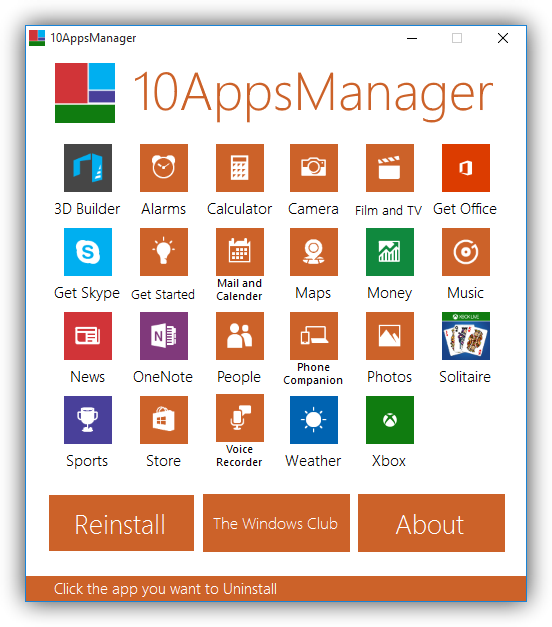
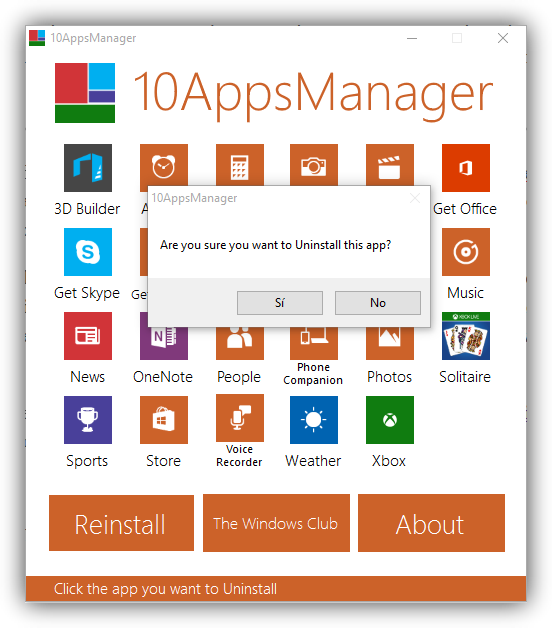
Lo primero que debemos hacer es descargar esta aplicación de forma gratuita desde su página web principal. Lo primero que veremos será una ventana con todas las aplicaciones que podemos desinstalar con esta herramienta:
Para desinstalar una de ellas simplemente debemos hacer clic sobre ella. El programa nos pedirá confirmación para desinstalar la aplicación en cuestión.
Aceptamos la confirmación y el programa comenzará a eliminar la aplicación del sistema. El proceso tardará varios segundos, tras los cuales nos mostrará una nueva confirmación indicando que la desinstalación se ha realizado con éxito.
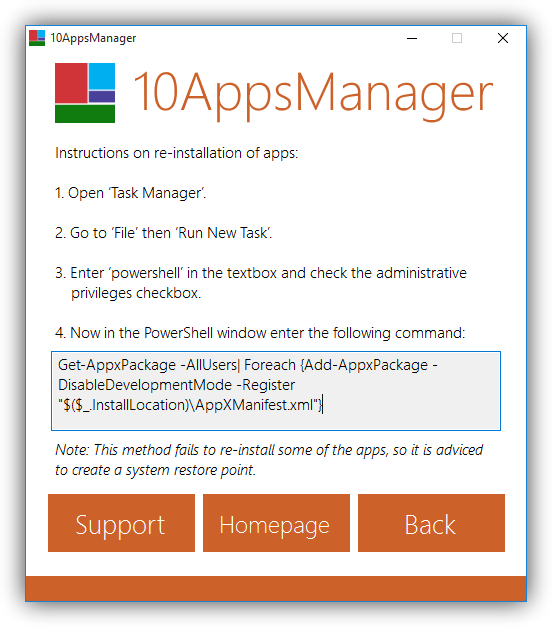
Si queremos reinstalar las aplicaciones de Windows simplemente debemos pulsar sobre el botón Reinstall. En esta nueva ventana nos aparecerá un comando que, esta vez sí, debemos introducir en PowerShell (con permisos administrativos). El inconveniente de la reinstalación de aplicaciones es que nos instalará todas las Windows Apps, no podemos elegir la opción de instalar una sola, para ello debemos descargarla desde la Windows Store manualmente, una a una.
Como es posible que algunas aplicaciones se desinstalen o reinstalen con problemas los desarrolladores recomiendan que para estar seguros de que no se daña el sistema se creen puntos de restauración manuales antes de utilizar la herramienta. De esta manera si nos arrepentimos de haber desinstalado una aplicación podemos recuperarla fácilmente desde el punto de restauración.
¿Qué te parece 10AppsManager? ¿Utilizas las aplicaciones Modern de Windows 10 o prefieres desinstalarlas del sistema?
jueves, 4 de febrero de 2016
Como Instalar Windows 7
En este tutorial vamos a explicar detalladamente los pasos a seguir para instalar Windows 7 en nuestro equipo. En él, instalaremos Windows 7 Ultimate 64 bits , pero el proceso de instalación para el resto de versiones de Windows 7 es similar.
Requerimientos o requisitos del sistema:
Deberemos tener una copia de Windows 7 y tendremos que cumplir los requerimientos mínimos del sistema:
- Procesador de 1 GHz (de 32 bits o 64 bits)
- 1 GB de memoria RAM (para versiones de 32 bits), ó 2 GB de memoria RAM (para versiones de64 bits)
- 16 GB de espacio en el disco duro (para versiones de 32 bits), ó 20 GB de espacio en disco (para versiones de 64 bits)
- Tarjeta gráfica con soporte DirectX 9 y con driver WDDM 1.0 o superior
Pero, si queremos utilizar el modo de compatibilidad con Windows XP en Windows 7 , se elevan los requerimientos mínimos a los siguientes:
- 2 GB de memoria RAM
- 15 GB adicionales de espacio en disco duro
Pasos previos a la instalación de Windows 7
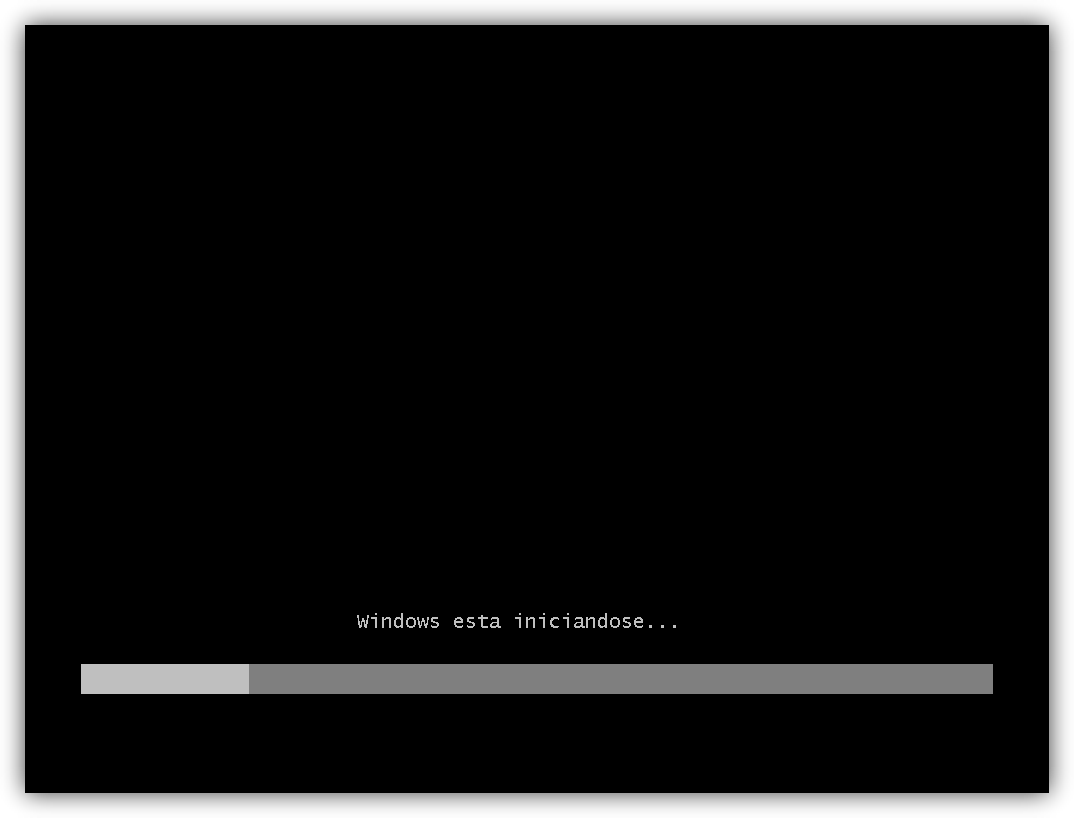
Si tenemos/cumplimos todo lo anterior, entonces podremos pasar a comenzar a instalar el sistema operativo. Para ello, introduciremos el DVD de Windows 7 y, si fuera necesario, deberemos cambiar en la BIOS el orden de arranque de dispositivos, para que se ejecute el programa de instalación de Windows 7 desde el DVD.
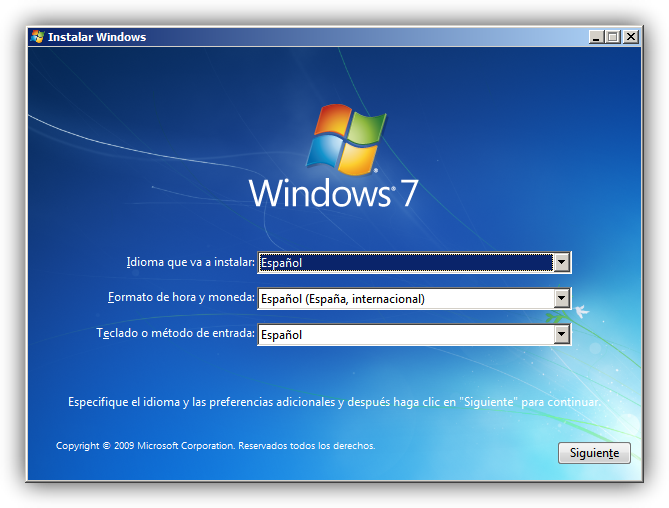
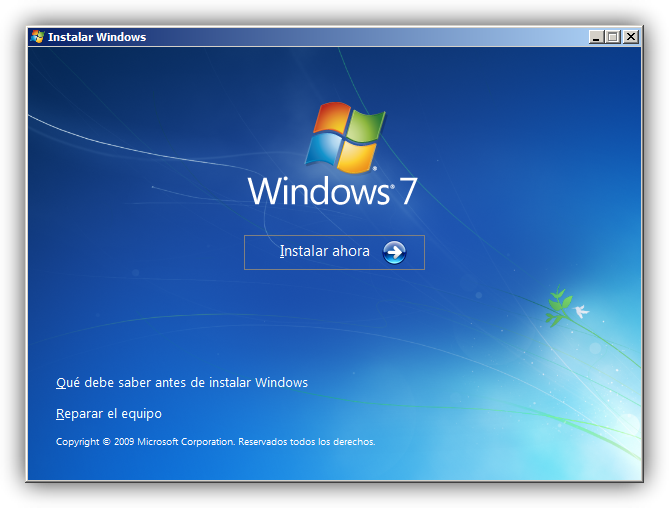
Una vez arrancado el programa de instalación, nos aparecerá la siguiente ventana:
Pulsamos en “Siguiente” , de forma que nos aparecerá otra ventana en la cual comenzaremos la instalación:
Pulsamos en el botón “Instalar ahora” , de forma que se iniciará el programa de instalación:
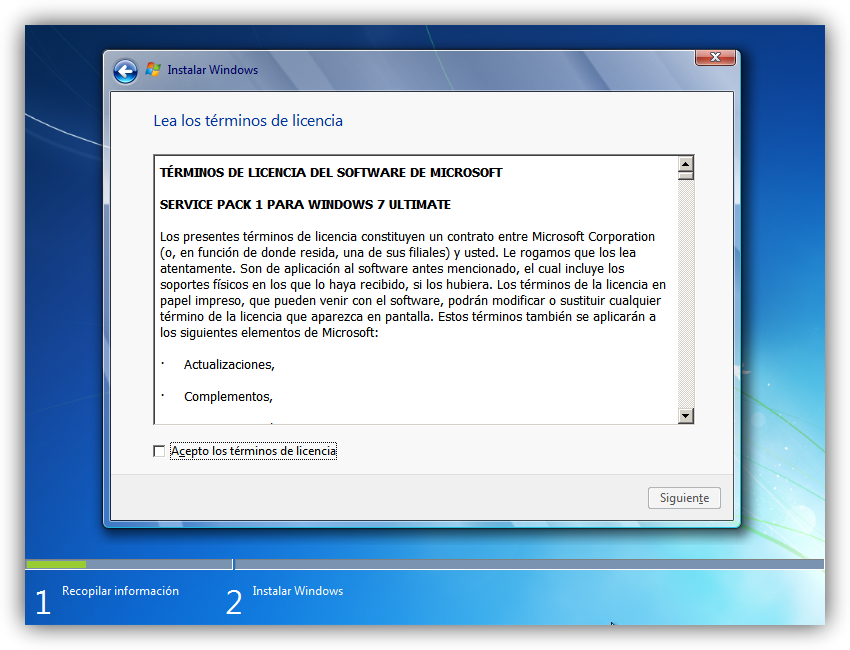
En la siguiente ventana, aceptamos los términos de licencia y pulsamos en “Siguiente” :
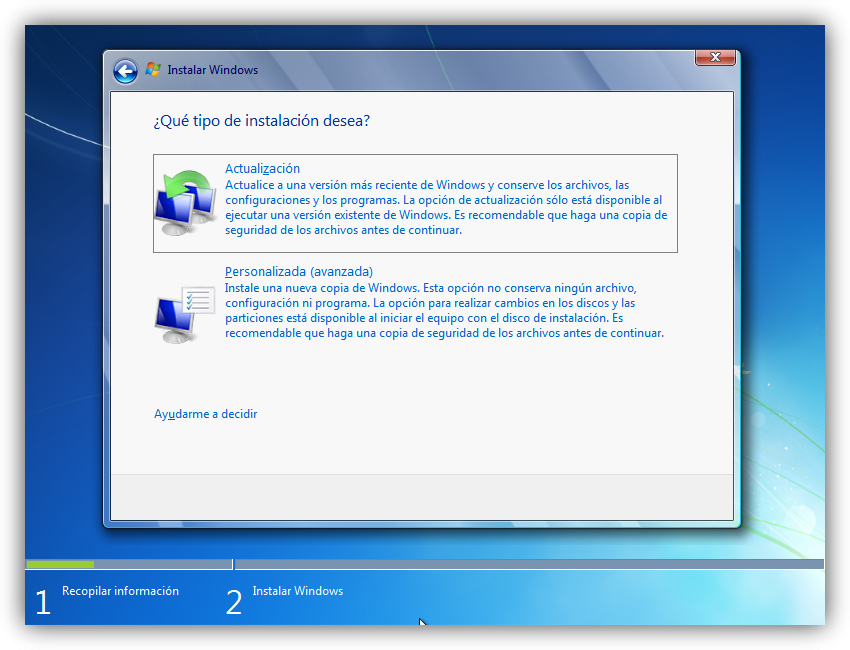
Ahora tendremos que elegir si queremos actualizar a Windows 7 desde una versión anterior de Windows ya instalada previamente, o si queremos realizar una instalación nueva . Recomendamos instalar desde cero en una partición vacía (sin datos existentes), eligiendo la opción “Personalizada” :
Particionamiento del disco duro
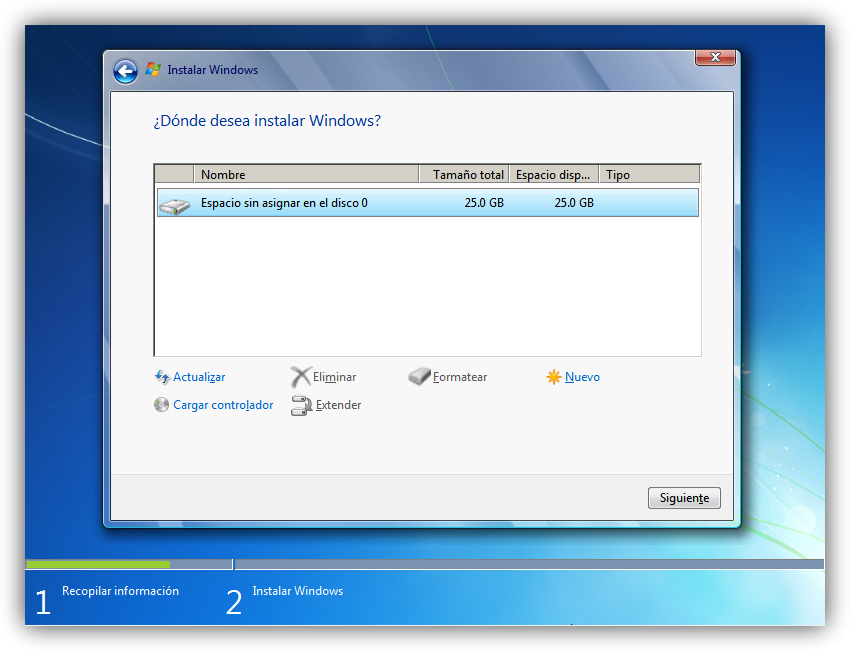
Se nos preguntará en qué disco duro o partición queremos instalar Windows 7 . Aquí tenemos varias opciones:
Si tenemos ya creada previamente una partición o si tenemos un espacio libre sin particionar y no queremos hacer particiones (se pueden crear particiones posteriormente), entonces seleccionamos el disco o partición donde se instalará Windows 7 , pulsamos en “Siguiente” y pasaremos directamente al apartado de instalación.
En caso contrario, es decir, si queremos particionar el disco en este momento, entonces pulsaremos sobre “Opciones de unidad” :
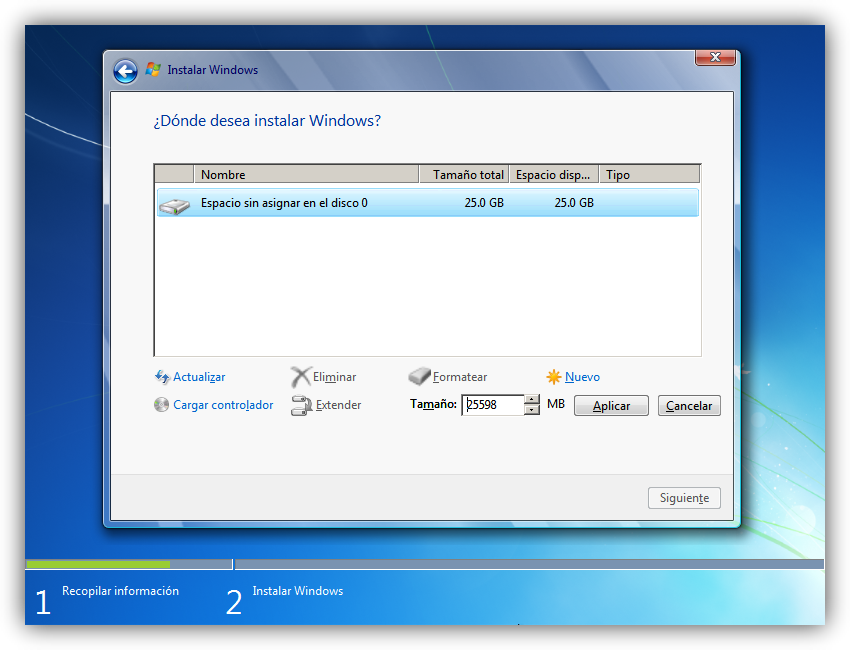
Pulsamos sobre “Nuevo” para crear una partición nueva en el espacio sin particionar:

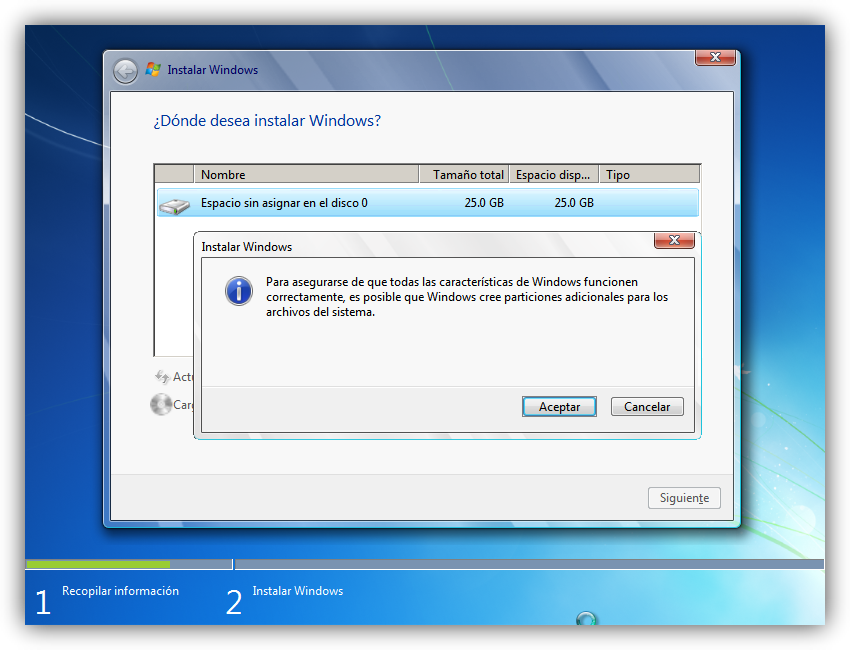
Elegimos el tamaño de la nueva partición (en nuestro caso, creamos una partición de 30000 MB) y pulsamos en “Aplicar” :

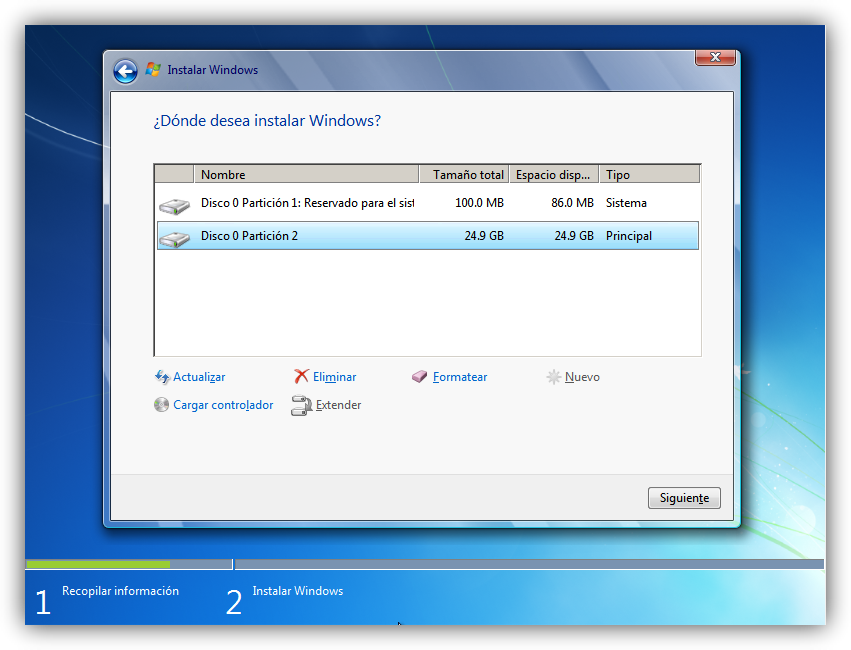
Se habrá creado una partición del tamaño que hemos seleccionado, además de una partición reservada para Windows, de tamaño 100 MB:
Para crear una nueva partición sobre el espacio restante sin particionar, seleccionamos en la parte de arriba dicho espacio sin particionar, pulsamos en “Nuevo” e indicamos el tamaño de la nueva partición. Ahora, una vez creadas las particiones, no nos queda más que formatearlas. Para ello, seleccionamos una partición y pulsamos sobre “Formatear” sobre las particiones creadas.
Una vez formateadas las particiones, seleccionamos aquella partición donde queramos instalar Windows 7 y pulsamos sobre “Siguiente” :
Instalación de Windows 7
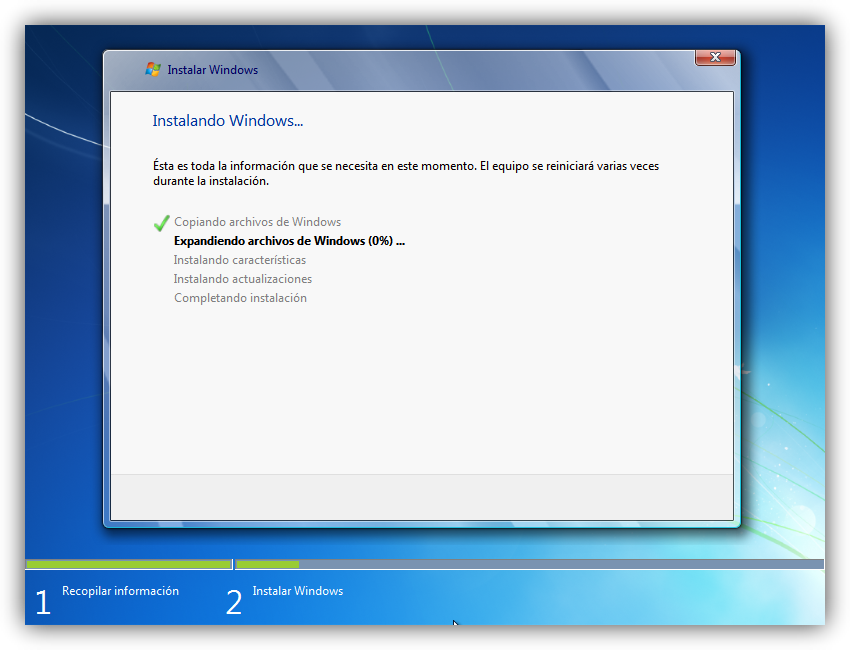
De esta manera, el proceso de instalación de Windows 7 comienza:
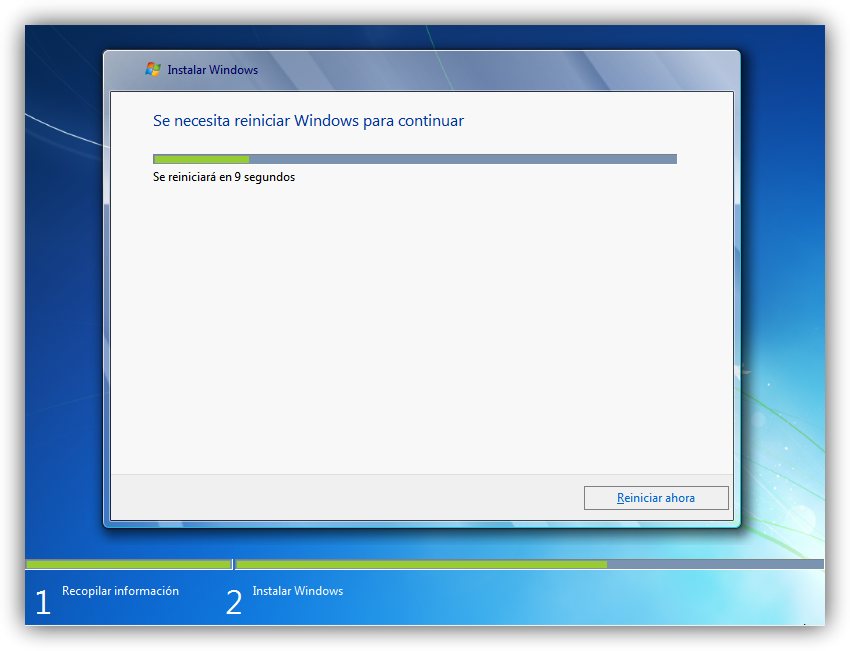
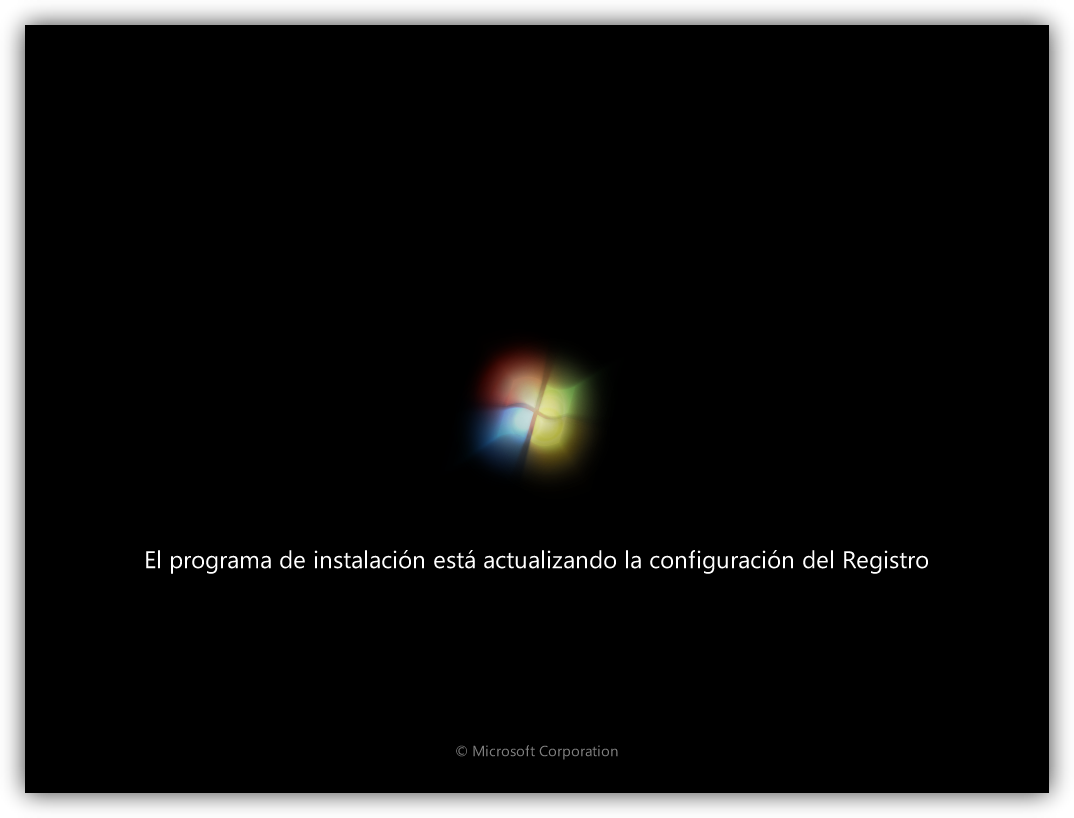
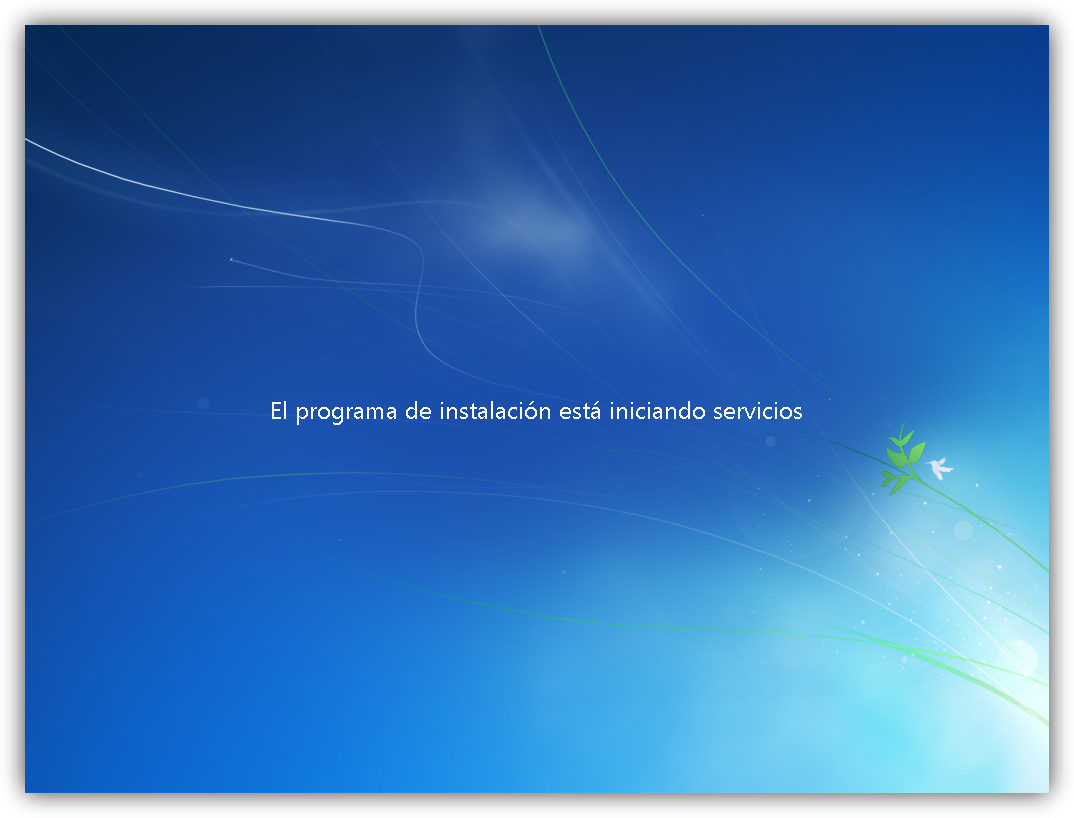
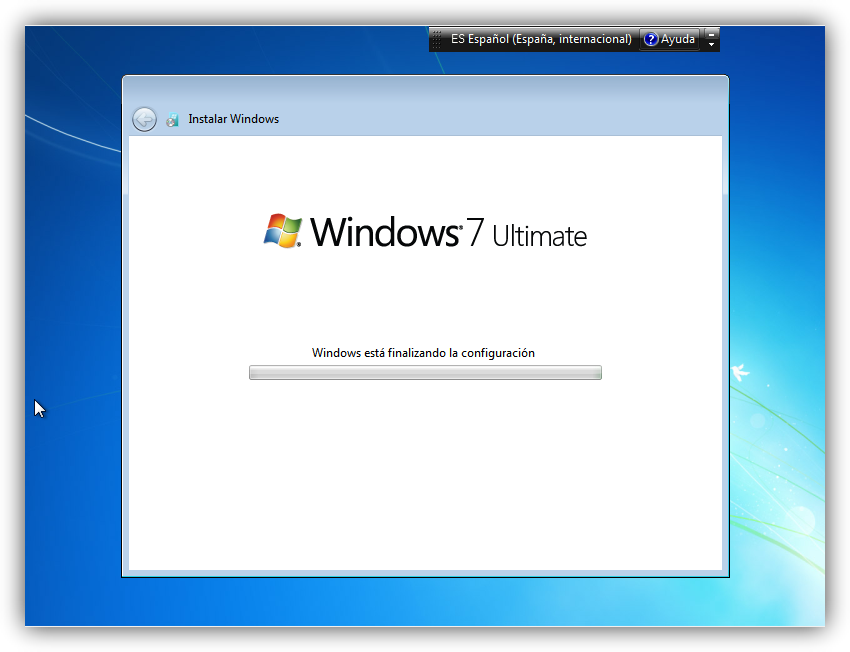
Durante dicho proceso, se reiniciará el sistema varias veces. Tras los reinicios se iniciará de nuevo el asistente para proseguir con los pasos de la instalación. Deberemos ser pacientes, pues tardará un poco en instalar el sistema operativo:
En este momento, se nos pedirá un nombre de usuario y de equipo . Los escribimos y pulsamos en “Siguiente”:
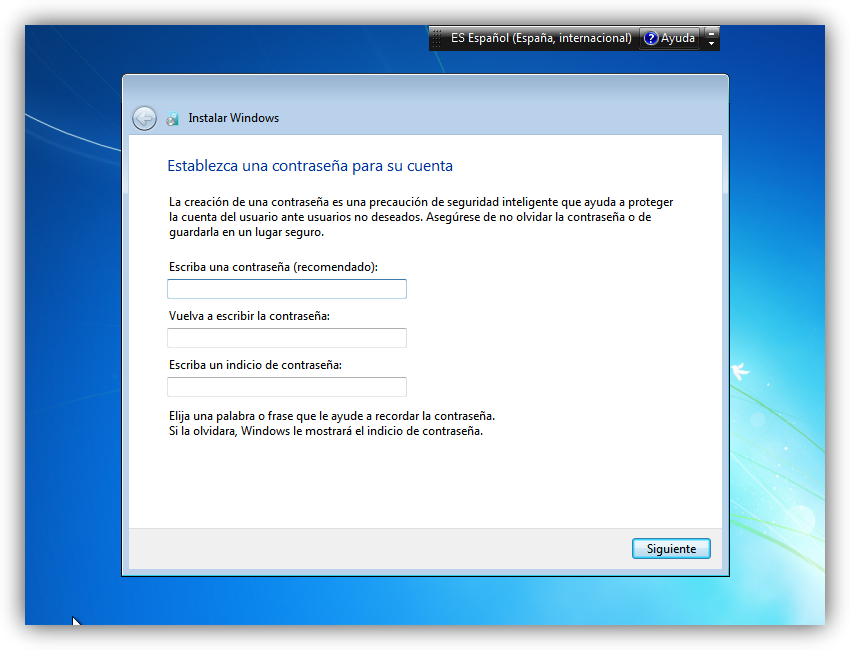
Una vez escogido el nombre de usuario con el que nos conectaremos al sistema operativo, nos aparecerá una ventana para elegir la contraseña de nuestro usuario , así como una frase o indicio de la contraseña para que Windows nos la muestre en caso de que se no olvidara. Rellenamos dichos datos y pulsamos en “Siguiente” :
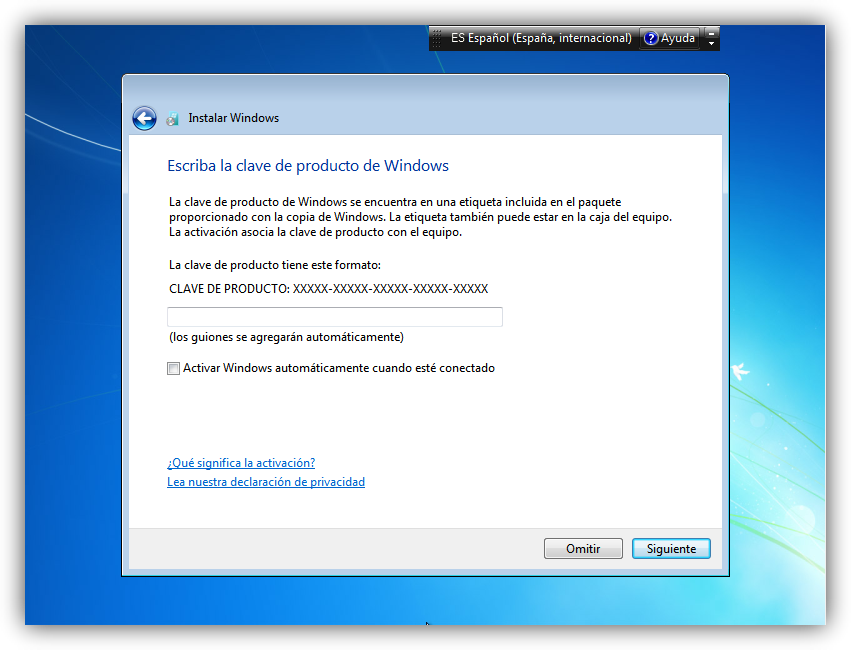
Llegados a este punto, se nos pedirá la clave de producto de Windows . Si la tenemos, la escribimos y pulsamos en “Siguiente” . En caso de no tenerla, desmarcaremos la casilla “Activar Windows automáticamente cuando esté conectado” y pulsaremos en “Siguiente” , aunque deberemos introducirla en un periodo de 30 días si queremos seguir usando Windows 7 . No obstante, es importante indicar que este “periodo de gracia” se puede ampliar 90 días más, hasta los 120 días sin activación :
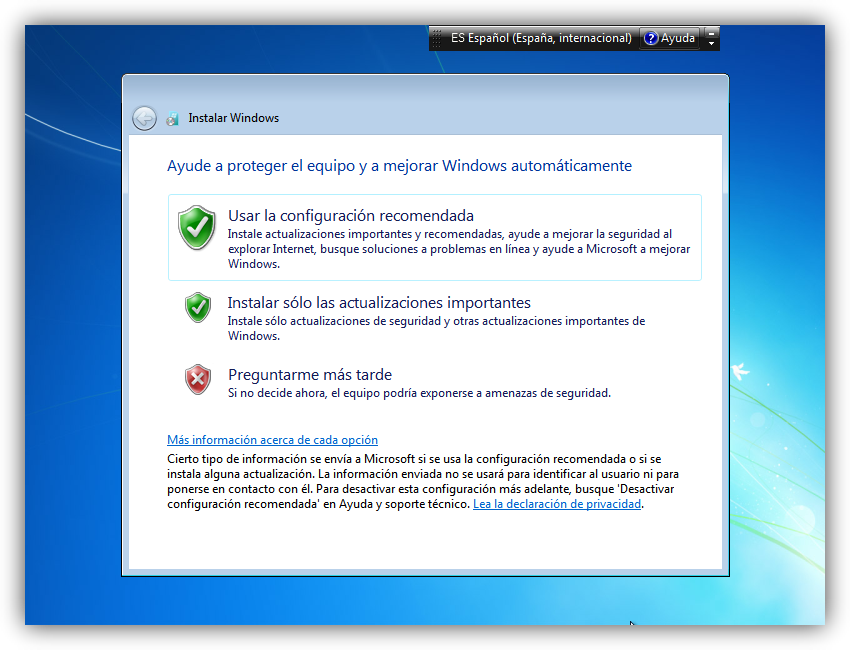
El programa de instalación nos pedirá que escojamos si queremos instalar solamente las actualizaciones de seguridad y las que Microsoft considere como importantes, o si queremos usar la configuración recomendada por Microsoft. Es importante saber que esta configuración se puede cambiar posteriormente una vez instalado Windows 7 , por lo que no es crítica la elección que hagamos en este momento. Recomendamos escoger la opción “Instalar sólo las actualizaciones importantes” :
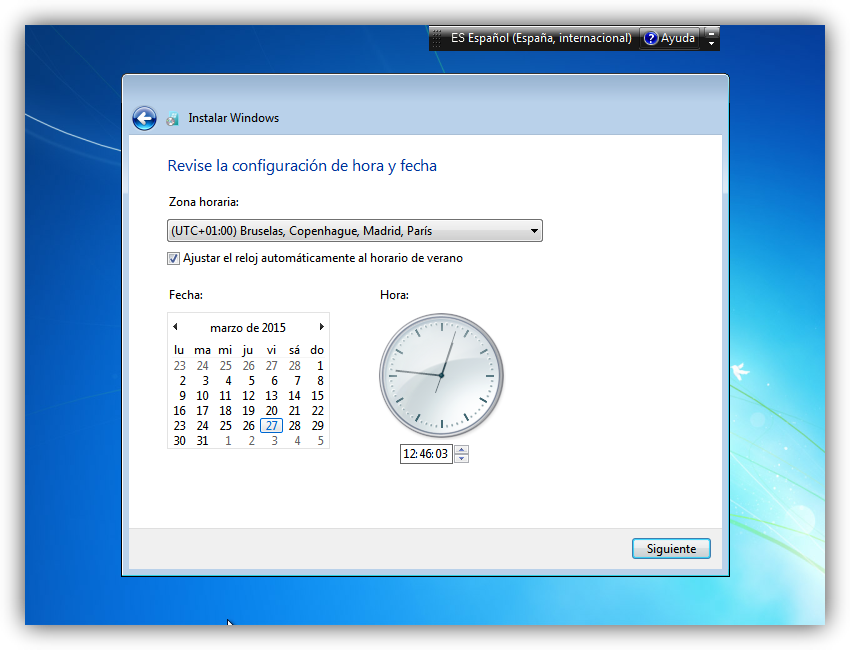
Escogeremos la fecha y hora del sistema , así como la zona horaria en la que nos encontremos, y pulsamos en “Siguiente” :
En este punto, tendremos que elegir la configuración de red que tendrá el sistema, dependiendo de dónde esté conectado. Elegimos la opción que más se ajuste a las características de nuestro sistema. En nuestro caso, elegimos “Red doméstica” :

Ya estamos en la recta final de la instalación, pues habiendo escogido toda la configuración que deseamos, el programa de instalación de Windows 7 la pondrá en práctica:
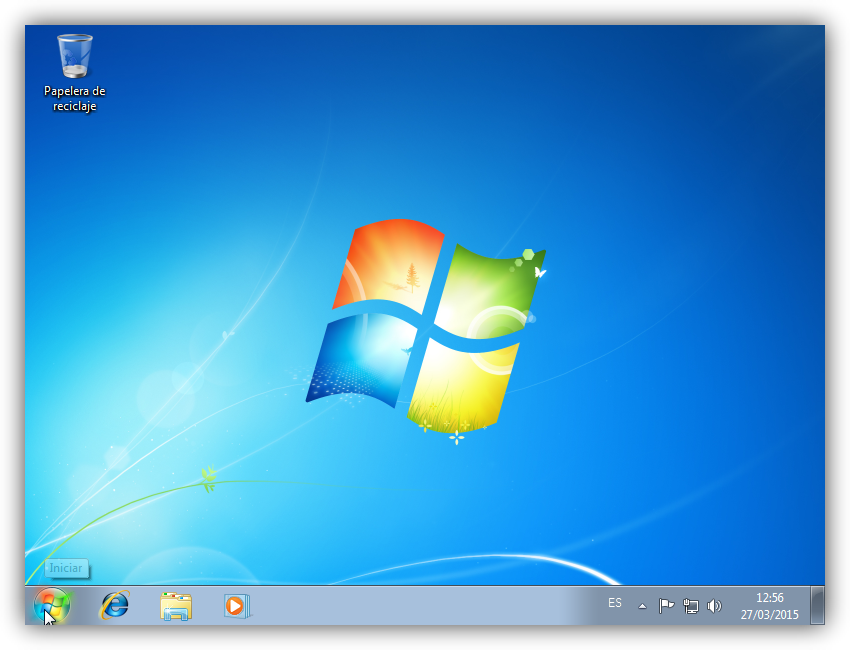
En este momento, ya hemos terminado la instalación y podemos ver la esperada pantalla del escritorio de Windows 7 :
Suscribirse a:
Entradas (Atom)