Por desgracia, muchos usuarios suelen descargar sistemas operativos desde fuentes de poca confianza. Instalar un sistema operativo descargado desde una fuente no oficial, pirata generalmente, supone asumir un gran número de riesgos ya que, por ejemplo, no sabemos si de verdad se trata de la versión que aseguran o si alguien lo ha modificado e instalado software malicioso en él para espiar a sus usuarios, por lo que siempre es recomendable acudir a las fuentes oficiales a la hora de descargar tanto un sistema operativo como una aplicación para él.
Mostrando entradas con la etiqueta Descargas. Mostrar todas las entradas
domingo, 21 de febrero de 2016
miércoles, 10 de febrero de 2016
Cómo descargar una ISO de Windows 10
Windows 10 ya está aquí. El nuevo y esperado sistema operativo de Microsoft ya ha alcanzado su versión final y desde hace algunas horas está llegando progresivamente a todos los usuarios que marcaron la opción de actualizar a Windows 10 cuando este estuviera disponible. Aunque es posible actualizar a través de Windows Update muchos usuarios prefieren instalar desde cero el sistema operativo para evitar problemas y mejorar el rendimiento, por lo que Microsoft también ha facilitado una herramienta para descargar una ISO de su nuevo sistema.
Antes que buscar la descarga en fuentes sospechosas es recomendable descargarla desde los servidores oficiales de la compañía. Para ello Microsoft ha puesto a disposición de los usuarios una herramienta muy sencilla desde la que forzar la actualización del sistema o descargar una imagen ISO para grabarla a un USB o un DVD para realizar instalaciones limpias.
Lo primero que debemos hacer es descargar Media Creation Tool, la herramienta facilitada por Microsoft para este fin, desde el siguiente enlace.
Cuando ejecutamos la herramienta veremos una ventana similar a la siguiente.
Aquí podemos elegir si queremos forzar la actualización de nuestro sistema o descargar la imagen para instalar el nuevo sistema operativo en otro ordenador. Elegimos la segunda opción y continuamos.
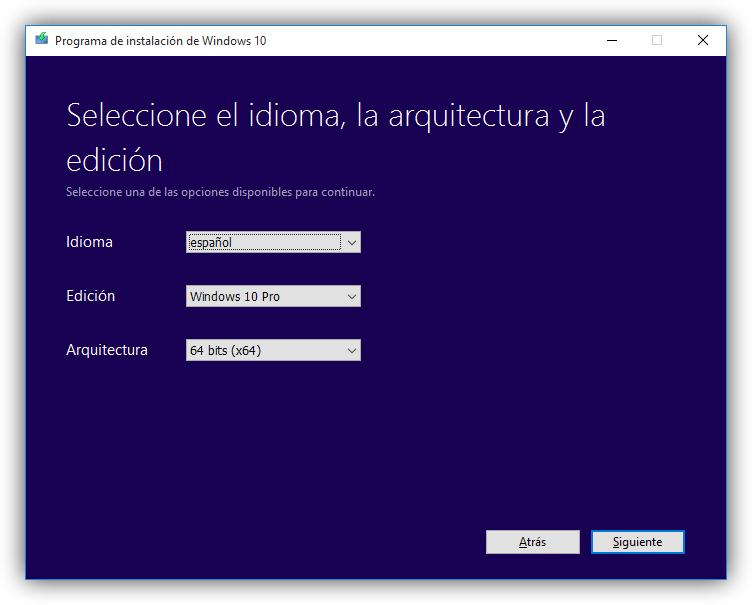
En la siguiente ventana debemos elegir el idioma en el que vamos a descargar el sistema operativo, la versión (Home o Pro) y la arquitectura (32 o 64 bits).
Seguimos con el programa y en el siguiente paso nos preguntará si queremos crear una memoria USB de instalación (útil si queremos copiar el sistema operativo a la memoria USB para instalarlo desde allí) o si queremos descargar una imagen ISO para otros medios (por ejemplo para grabarlo más adelante a un DVD).
En nuestro caso vamos a descargar la ISO, por lo que elegimos la segunda opción y seguimos con el asistente. El programa nos preguntará dónde queremos guardar la ISO en nuestro ordenador (necesitaremos alrededor de 4GB de espacio disponible para la versión de 64 bits y 3GB para la versión de 32 bits).
Elegimos la ruta y comenzará el proceso de descarga.

Este proceso puede tardar más o menos tiempo según el hardware de nuestro ordenador, nuestra conexión a Internet y el estado de los servidores de Microsoft. Al ser hoy el día del lanzamiento es muy probable que la velocidad sea bastante reducida.
Tras varios minutos ya tendremos nuestra imagen ISO de Windows 10 con la que podemos hacer lo que queramos, por ejemplo, grabarla a un DVD, grabarla a un USB con otro software e incluso instalarla en una máquina virtual de VirtualBox para probar el sistema operativo antes de instalarlo en la máquina real.
lunes, 8 de febrero de 2016
Ares
Ares es un programa P2P (gratuito) que permite compartir cualquier tipo de archivo a través de Internet. Los archivos compartidos pueden ser imágenes, audio, vídeo, programas, etc. Debido a lo sencillo que resulta descargar contenido con este programa, Ares es uno de los programas más populares en este dominio.
Nota: el uso de Ares para descargar contenido protegido por derechos de autor es ilegal, y está en contra de las reglas de uso de esta página.


Ver el estado de la descarga:
Simplemente haz clic en la pestaña "Descargas" y ahí se muestra el estado de la descarga.
Abrir la carpeta de descarga:
Para abrir la carpeta donde se descargan los archivos por defecto, en la pestaña "Descargas" haz clic en "Abrir carpeta de descarga"
Una vez descargado el archivo lo puedes pasar a cualquier dispositivo móvil.
Nota: el uso de Ares para descargar contenido protegido por derechos de autor es ilegal, y está en contra de las reglas de uso de esta página.
Descarga e instalación de Ares
- Descarga Ares y guárdalo en una carpeta (por ejemplo Ares)
- La instalación del programa es sencilla, solo abre la carpeta donde guardaste el archivo y dale doble clic al archivo de instalación aresregular219_installer
- Haz clic en Si (o Ejecutar)
- Haz clic en I agree para aceptar el acuerdo de licencia
- Deja los componentes seleccionados por defecto para ser instalados y haz clic en Next
- Deja la carpeta de destino predeterminada donde se instalará el programa y haz clic en Install.
- Espera mientras se instala el programa. Al final haz clic en Close
- Finalmente, aparece la ventana principal de Ares. Si te aparece una ventana preguntandote si quieres elegir tu nombre de usuario ahora, haz clic en "No" ya que esto es para el chat de Ares, si deseas lo puedes hacer más adelante
Cómo descargar archivos con Ares
- La descarga de archivos se hace desde la pestaña "Búsqueda". Ahí debes buscar lo que quieres descargar.
- En el recuadro "Buscar archivos similares", escribe el nombre de la canción, película o archivo que quieres descargar y haz clic en Buscar ahora (si deseas puedes elegir un criterio de búsqueda: Todo, solo Audio, Video, ...)
- En el panel de la derecha aparecerá la lista de resultados
- Ubica el archivo que buscas y dale doble clic para que empiece la descarga.
Ver el estado de la descarga:
Simplemente haz clic en la pestaña "Descargas" y ahí se muestra el estado de la descarga.
Abrir la carpeta de descarga:
Para abrir la carpeta donde se descargan los archivos por defecto, en la pestaña "Descargas" haz clic en "Abrir carpeta de descarga"
Una vez descargado el archivo lo puedes pasar a cualquier dispositivo móvil.
Winrar
En este tutorial veremos cómo descomprimir archivos comprimidos (RAR, ZIP, etc.)
utilizando WinRAR.
Descarga e Instalación
Descarga WinRAR y guárdalo en una carpeta, por ejemplo WinRAR. Luego, haz doble
clic sobre el archivo ejecutable wrarxxxes.exe y, en la ventana que se abre, haz clic en
Ejecutar, luego en Instalar:
Aparecerá una ventana con varias opciones de instalación de WinRAR:
Asociar WinRAR con: permite seleccionar los tipos de archivo que WinRAR podrá abrir automáticamente. Marca todo (opción por defecto).
Interfaz: permite seleccionar los accesos directos que deseas que se creen en WinRAR.
Integración del intérprete de órdenes: permite seleccionar la forma en que aparecerán
las opciones de WinRAR en el menú desplegable al hacer clic derecho sobre un archivo
comprimido.
Integrar WinRAR con el Explorador de Windows: permite que aparezcan las opciones deWinRAR cuando se utilice el Explorador de Windows.
Menú contextual en cascada:
Iconos en los menús contextuales (opción por defecto):
Una vez configurada la instalación de WinRAR, haz clic en el botón Aceptar y, en la
ventana que aparece, haz clic en Listo.
Descomprimir un archivo comprimido ZIP, RAR
Para descomprimir un archivo, haz clic derecho sobre el archivo comprimido (ZIP, RAR)
y en el menú desplegable selecciona una de estas 3 opciones:
Extraer ficheros: permite elegir la carpeta donde serán guardados los archivos
descomprimidos. Haz clic en Mostrar y selecciona la carpeta.
Luego haz clic en Aceptar:
Extraer aquí: descomprime el archivo en la misma carpeta donde se encuentra el
archivo original.
Extraer en nombre archivo: crea una carpeta y guarda en esta los archivos
descomprimidos. El nombre de la carpeta será el del archivo comprimido:
En el caso de que el archivo comprimido tenga una contraseña, será necesario ingresarla.
Suscribirse a:
Entradas (Atom)