Durante este mes de febrero el equipo de Microsoft ha estado trabajando en nuevas funciones y diversas mejoras para su suite ofimática Office 365. Aunque los cambios han llegado a todas las plataformas (Windows, Mac, iOS y Android), son especialmente interesantes en los dispositivos móviles.
Mostrando entradas con la etiqueta Programas. Mostrar todas las entradas
sábado, 27 de febrero de 2016
jueves, 25 de febrero de 2016
Aplicaciones y programas en la web para que no tengas que instalar nada en tu PC
Nuestros ordenadores suelen sufrir muchas veces de falta de espacio interno o problemas de rendimiento, debido en parte a la gran cantidad de programas que vamos instalando en el PC y que luego o no necesitamos o hacemos realmente poco uso de ellos. Por ese motivo, hoy vamos a ver herramientas, aplicaciones y programas de todo tipo que nos servirán para trabajar o para disfrutar en nuestro tiempo de ocio personal, sin tener que instalarlos en el equipo.
miércoles, 24 de febrero de 2016
Ccleaner 5.15 se renueva con importantes mejoras para limpiar Chrome y Firefox
En el pasado os hemos hablado acerca de la necesidad de limpiar cada cierto tiempo el ordenador y el explorador de Internet de cara a deshacernos de todos los archivos, datos y programas que no utilizamos y que están ocupando espacio y memoria en el PC, pudiendo mermar además su rendimiento. En esta tarea, el programa Ccleaner es una de las mejores herramientas y ahora llega una nueva versión con mejoras para limpiar tu navegador Google Chrome y Mozilla Firefox.
domingo, 21 de febrero de 2016
¿Cuál es la diferencia entre Photoshop e Illustrator?
Durante estos últimos meses en los que me estuve enfocando en diseño gráfico, una duda que me surgió fue la del título ´ ¿Cuál es la diferencia entre Photoshop e Illustrator?‘. En este artículo, explicaré las más notorias diferencias entre ambos programas y cuáles son las situaciones ideales para utilizar uno u otro.
lunes, 15 de febrero de 2016
Como portar aplicación de iOS a Windows 10 en 5 minutos (vídeo)
Con las aplicaciones universales Microsoft dio un paso importante hacia la convergencia que se ha visto reforzada por lo que conocemos como herramientas “puente”, que son aquellas que permiten portar aplicaciones de un sistema operativo a otro.
sábado, 13 de febrero de 2016
No uses las extensiones de los antimalware si aprecias tu seguridad
Muchas suites antimalware (vulgarmente conocidos como antivirus) instalan extensiones para los navegadores. Dichas extensiones incorporan barras de herramientas que prometen mejorar la seguridad del usuario, sin embargo eso está lejos de ser la realidad, ya que muchas realmente lo que hacen es exponer al usuario a posibles ataques, o simplemente solo sirven para que la desarrolladora gane dinero a costa de su ignorancia.
viernes, 12 de febrero de 2016
17 trucos (y algún extra) para aprovechar VLC al máximo
VLC es uno de esos programas que te puedes encontrar en casi cualquier ordenador. De hecho, tan acostumbrados estamos a utilizarlo que es muy posible que muchos de nosotros siempre nos hayamos conformado con hacerlo de forma básica, y que no nos hayamos parado a mirar todo lo que es capaz de hacer.
miércoles, 10 de febrero de 2016
SOLUCIÓN A FALTA DE CONEXIÓN DE ARES (ARES NO CONECTA)
Debido a los problemas de muchos usuarios a la hora de conectar Ares, creamos esta MINIGUÍA para ayudar a solventar el estado de Ares no conecta o Ares Conectando. Sigue los pasos al píe de la letra e instantáneamente tu Ares conectará correctamente:
- Salir del Ares, en el icono al lado del reloj, ratón derecho y SALIR
- Debes mostras los archivos y carpetas ocultas del sistema. ¿Cómo mostrar archivos o carpetas ocultas?
- Ve a Inicio / Ejecutar y teclea %homepath%\Configuración local\Datos de programa\ y allí accede a la carpeta Ares y luego a la carpeta Data y dentro de dicha carpeta extrae los archivos contenidos en este archivo comprimido, que puedes buscar en Google como “solución ares no conecta”. Hay dos archivos que se reemplazarán.
- Abrir el Ares y en menos de 10 segundos tu ares habrá conectado.
Si por algún motivo sigues con problemas, cambiar de puerto en Ares, también da resultados satisfactorios.
CONFIGURAR ARES : CONFIGURACIÓN RECOMENDADA DE ARES
Manual de Ares
Ares es uno de los clientes P2P (Peer to Peer) más rápidos y fácil tanto de configurar como de usar. Con Ares podemos descargar todo tipo de archivos de audio, vídeo, etc gracias a su buscador de archivos además de poder descargar también archivos torrent .
Muchos son los detractores de Ares que critican que muchos de los archivos compartidos a través de su red contienen virus,etc pero nada más lejos de la realidad, ya que esos mismo archivos están presentes en todas las redes P2P así que usando Ares y teniendo precaución con las descargas efectuadas escaneandolas con un buen antivirus no tenemos que tener ningún problema con Ares. Es más aunque se puede encontrar menos contenido que usando Emule la gran ventaja de Ares es su rapidez de descarga.
En este manual vamos a ver como se configura Ares para obtener una descarga óptima y explicaré brevemente algunas de sus características adicionales ya que como he comentado Ares es extremadamente sencillo de usar y su configuración no entraña apenas dificultad.
Ares es un programa gratuito que está libre de spyware/malware, para descargar la última versión de Ares lo mejor es acudir a su web oficial
Una vez que tenemos el instalador de Ares lo instalamos, este paso lo omito porque no reviste ninguna dificultad.
Una vez que seguimos el instalador de ares y se instala en nuestro sistema se arranca el programa y vemos su pantalla principal:
Lo primero antes de nada es configurar una serie de campos fundamentales para el correcto funcionamiento de Ares, para ello nos vamos a Panel de control
En esta pantalla podemos cambiar el idioma de Ares, la primera vez que usamos Ares nos preguntará si queremos asignar un nombre de usuario (este paso lo podemos hacer cuando queramos en esta pantalla).
Aparte podemos configurar el tipo de conexión ya sea cable, Adsl, modem, etc.
En las casillas de verificación lo principal es marcar estas dos:
* Autoconectarse a la red cuando se inicie Ares : Marcando esta opción cuando arranquemos el programa se conectará automáticamente.
* Mostrar mi estado en la barra de título de la ventana principal : Así veremos en todo momento el estado que tenemos en Ares (Desconectado, conectando, online y además veremos el tiempo que llevamos conectado)
El resto de las opciones son secundarias, las podemos marcar según las necesitemos o creamos conveniente. Estas opciones son:
* Iniciar Ares cuando se inicie mi PC : Marcando esta opción Ares se arrancará autométicamente con Windows, personalmente no creo que sea necesaria esta opción, ya que es mejor ejecutar el programa manualmente.
* Cerrar Ares al hacer click en el botón cerrar : Esta opción permite cerrar Ares al pulsar el botón cerrar, si no la tenemos marcada Ares se minimiza en la barra de tareas y podemos cerrarlo desde su icono mediante el botón derecho. Esta opción es mejor dejarla sin marcar para evitar cerrar Ares sin querer
* No mostrar ventanas informativas en descargas : Cuando se descarga un archivo Ares ofrece información sobre este. Preferiblemente es mejor dejarla sin marcar
* Pausar vídeo al moverse entre secciones : No tiene mucho objeto dejarla marcada. Esta opción sirve para que si usar el reproductor integrado de Ares, en caso de que cambies de pestaña la reproducción se detenga
* Show “what I´m listening” to MSN : Esta opción sirve para que tus contactos de MSN puedan ver lo que estás escuchando.
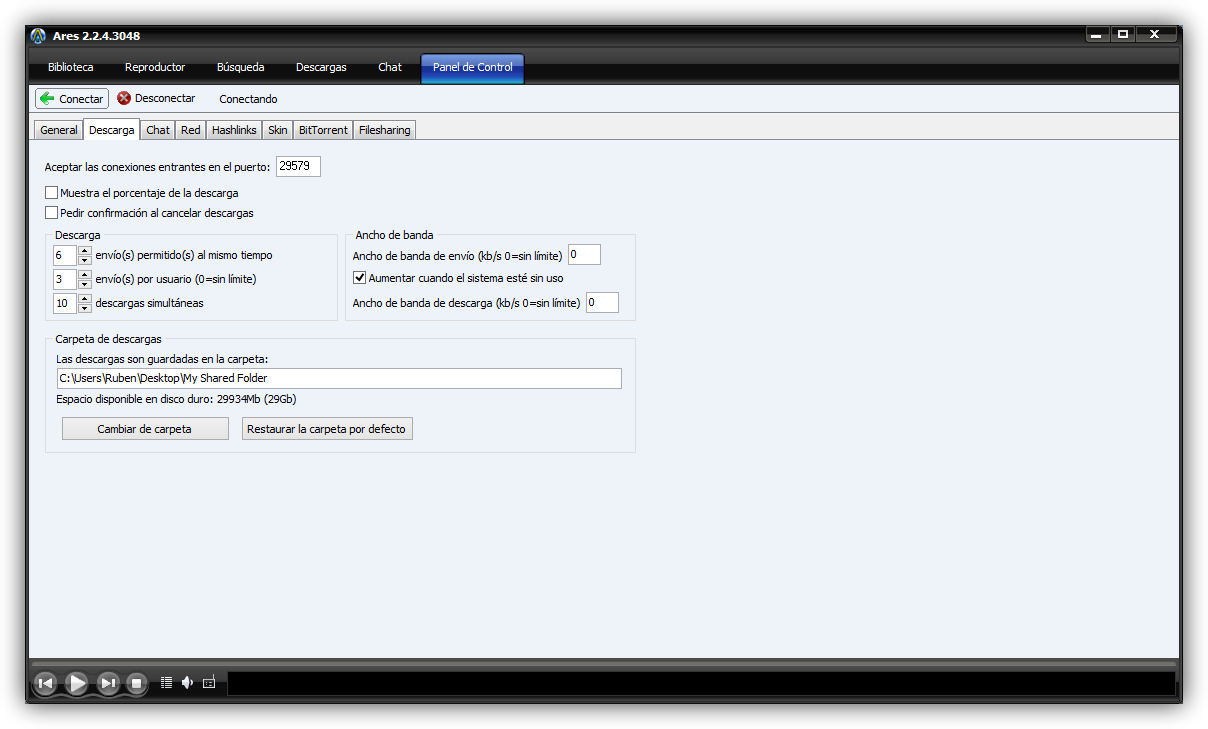
Ahora vamos a una de las principales pestañas para que Ares funciones correctamente esta es la pestaña de Descargas
En la pestaña de descargas hay una serie de opciones a configurar que son fundamentales para conseguir que Ares funcione y descargue correctamente. El programa da una configuración por defecto que funciona correctamente pero en caso de que queramos usar Ares a la vez que navegamos esa configuración puede ser pesada y podemos tener problemas en la navegación y en el peor de saturación del sistema o del router.
No hay una configuración definitiva, lo mejor es probar nosotros mismos cual es la que nos viene mejor pero siempre hay que seguir unas pautas mínimas.
Para poder navegar correctamente mientras descargáis con ares lo mejor es establecer la velocidad de subida en un 20 % menos que la capacidad de subida de vuestra conexión.
Podéis saber cual es la capacidad de subida de vuestra línea mediante este Test de Velocidad.
Lo más importante es configurar el puerto correctamente, Ares nos ofrece uno por defecto que funciona perfectamente. Este puerto se puede cambiar en mi caso uso el que uso para utorrent ya que Ares no me convence como cliente torrent.
Para que Ares funcione correctamente en caso de tener router tenemos que abrir en el router el puerto que usa Ares en TCP hacia nuestra ip asignada manualmente.
Si tenéis dudas para abrir el puerto que usa Ares en vuestro router en la parte izquierda de la página principal de Adszone tenéis diferentes modelos de router agrupados por marcas, buscad vuestro modelo de router y encontraréis un manual para abrir los puertos.
Además de abrir el puerto en el router hacia nuestra ip privada lógicamente hay que dar los permisos necesarios a Ares en nuestro firewall.
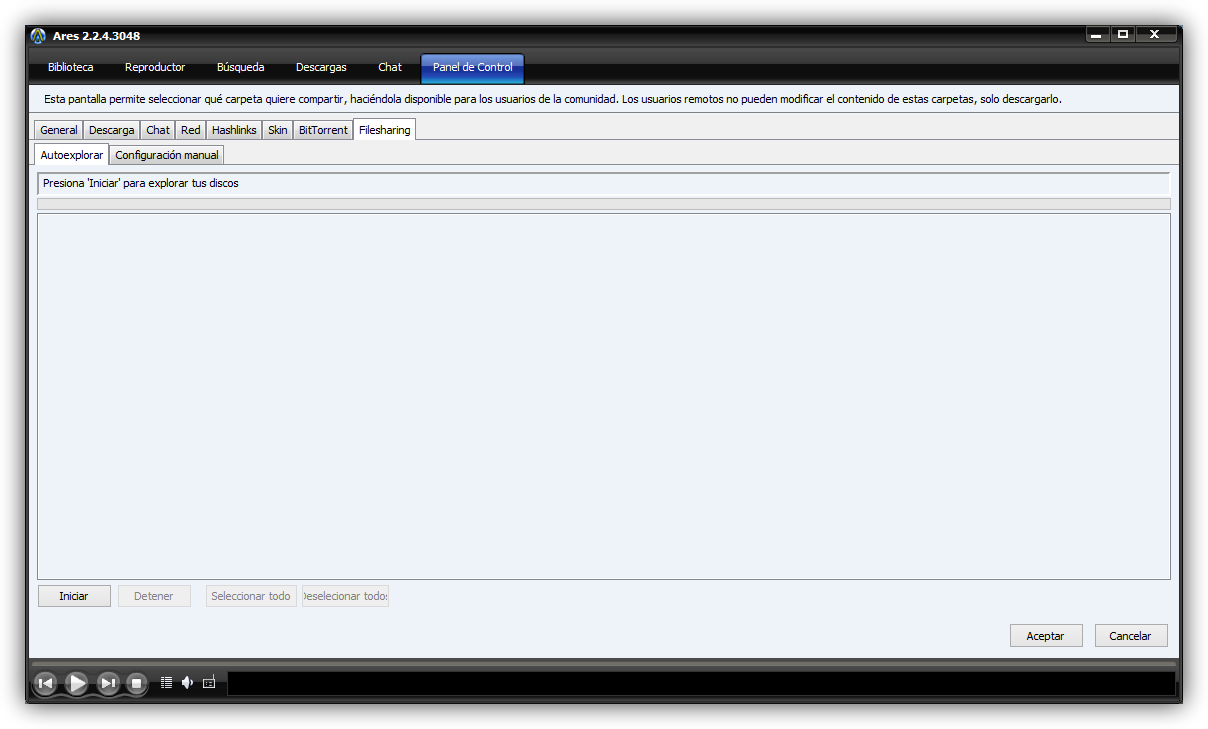
Una de las cosa fundamentales en el uso de programas de intercambio de archivos es la compartición de estos, Ares por defecto comparte el contenido de nuestra carpeta de descargas pero además podemos compartir mas carpetas de nuestro disco duro con el resto de usuarios de Ares . Para seleccionar estas carpetas vamos a la pestaña FileSharing
En esta pantalla podemos dejar que el propio Ares busque el contenido a compartir dentro de nuestro ordenador:
Aunque lo mejor es elegir manualmente las carpetas que queremos compartir en Ares.
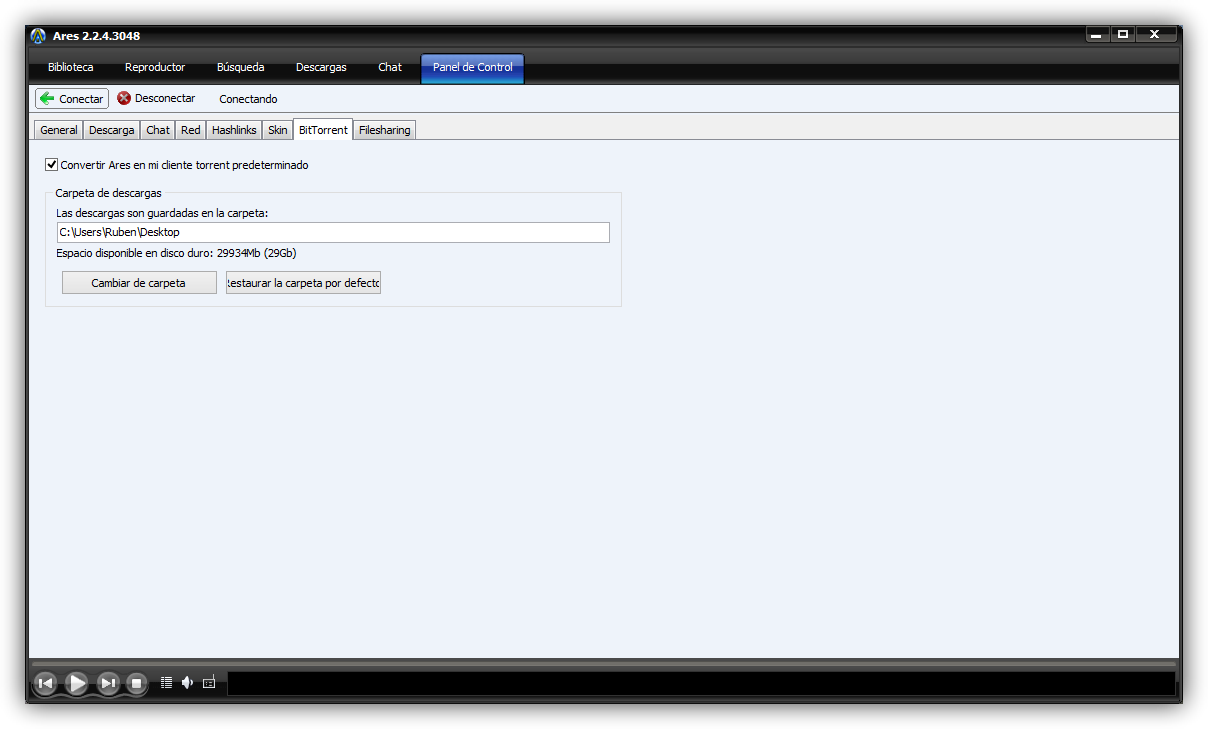
Otra de las opciones a configurar es la pestaña BitTorrent
En esta pestaña podemos establecer Ares como cliente BitTorrent predeterminado aunque no recomiendo usar Ares como cliente BitTorrent, para descargar torrents lo mejor es usar uTorrent , BitComet , Azureus o si queremos usar al mismo tiempo los protocolos ed2k y bittorrent lo recomendable es usar Lphant
En caso de que Ares se convierta en vuestro cliente torrent aún no marcando la casilla solo tenéis que asociar vuestro cliente torrent favorito de nuevo como gestor de torrent predeterminado
En caso de que alguna vez queramos descargar por torrent solo tenemos que abrir el archivo .torrent con Ares para comenzar la descarga
Una vez configurado todas las opciones anteriores ya podemos comenzar a usar Ares, pero explicaré brevemente otras opciones del panel de control de ares aunque no tienen ninguna dificultad:
Red: En este apartado veremos nuestra IP privada y pública, aquí no es necesario configurar nada a no ser que estemos dentro de un red y no tengamos salida directa a internet, en cuyo caso probablemente tengamos que configurar otros parámetros como el proxy:
Chat : Aquí podemos configurar diferentes opciones del chat que incorpora Ares, con el que nos podemos comunicar con otros usuarios de este.
Bueno una vez que ya hemos configurado Ares vamos a comenzar a usarlo para descargar algún archivo y comprobar que todo está correcto.
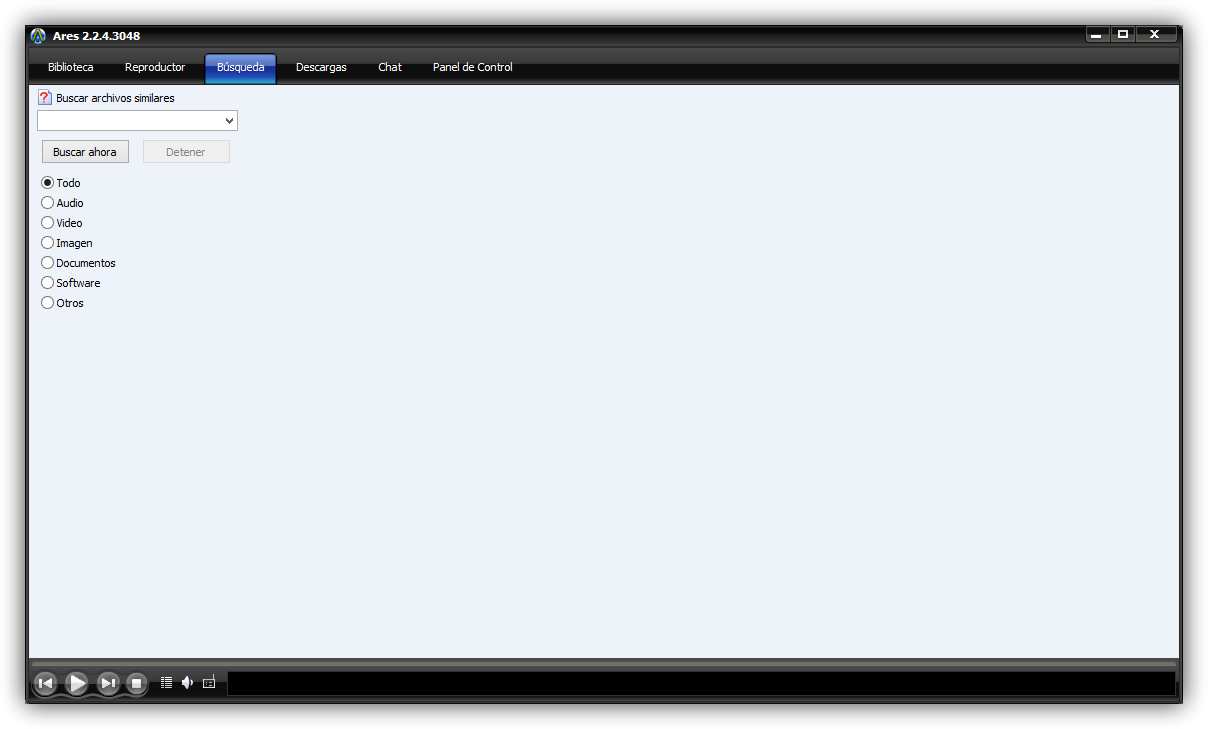
Para buscar un archivo nos vamos al apartado Búsqueda :
Podemos buscar varios tipos de archivos, para así acotar la búsqueda. Además disponemos de una búsqueda avanzada para poder encontrar más fácilmente lo que queremos y así poder limitar a búsqueda y eliminar resultados superfluos
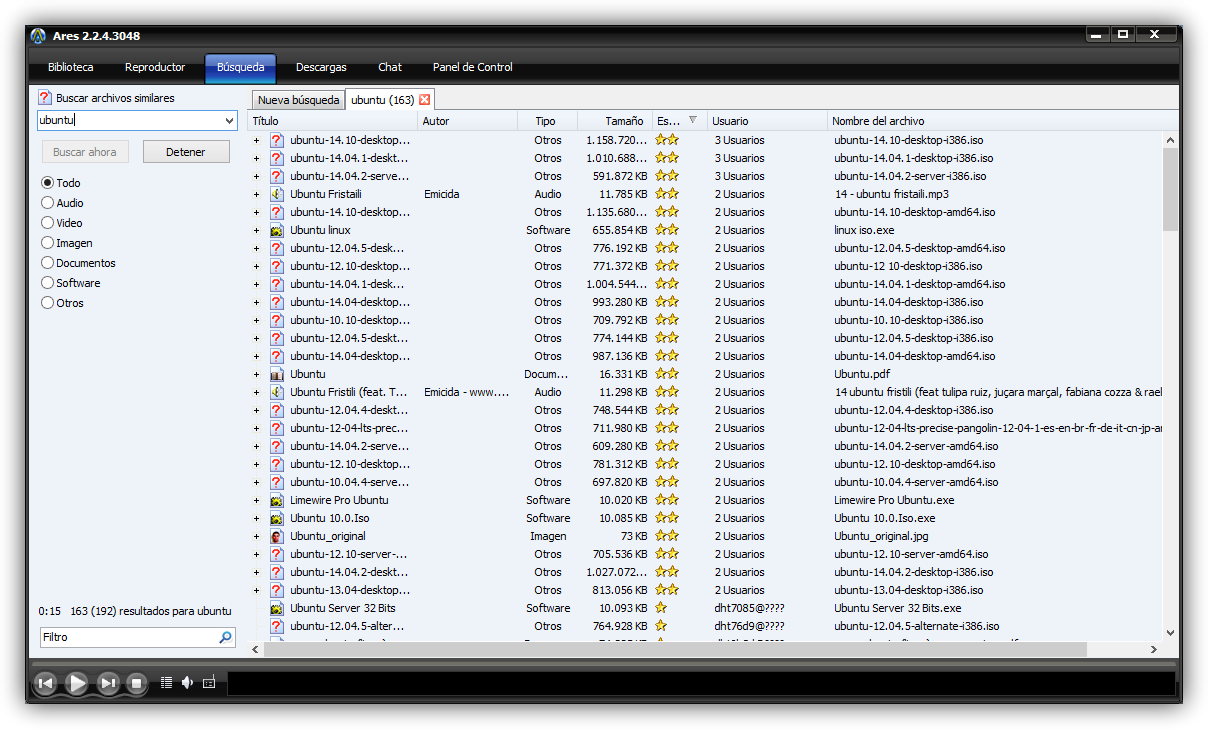
Una vez que tenemos claro lo que queremos buscar, descargar archivos en Ares es muy sencillo, en el listado de resultados solo tenemos que hacer doble click sobr el que nos interese descargarnos (también podemos acceder a un menu contextual con esa opción a través del botón secundario del ratón).
Además en la pantalla de resultados de la búsqueda tenemos varios campos que nos ayudará a seleccionar que archivo nos interesa descargarnos, aparte al pasar el puntero sobre el archivo ares abre una ventana informativa sobre el mismo
Lógicamente cuanto más usuarios compartan ese archivo mejor lo descargaremos.
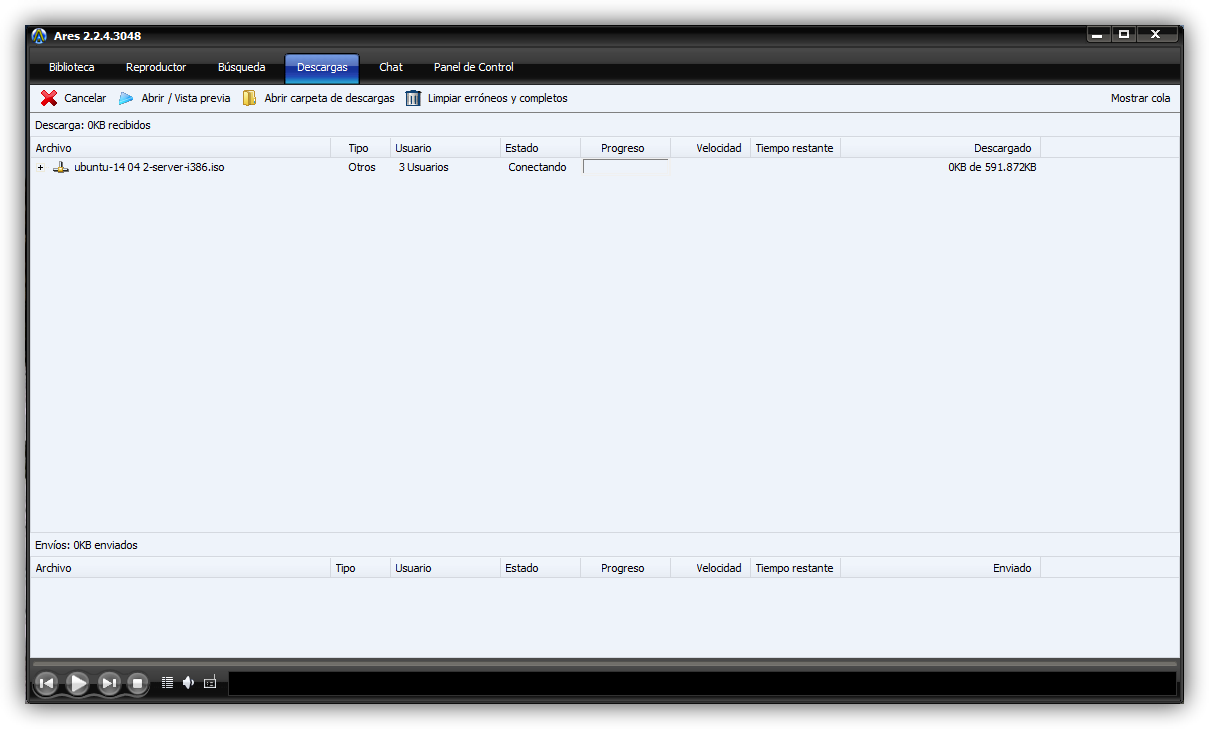
Una vez que hemos puesto el archivo o los archivos a descargar podemos ver la evolución de las descargas desde la pestaña Descargas
En esta pantalla podemos ver como va nuestras descargas, aparte podemos cancelar e incluso previsualizar el archivo (si te trata de un archivo multimedia) mediante el menú contextual que aparece al usar el botón derecho del ratón. Además al pasar el ratón veremos información sobre ese archivo
En la parte inferior de la ventana de descargas también podemos ver que archivos estamos subiendo y que usuario se está descargando nuestro archivo compartido
Recordad que para el uso de las redes P2P es muy importante compartir
Ares se minimiza en la barra de tareas, para apagar correctamente ares hay que detener las descargas y luego salir del programa. Basta con pulsar sobre su icono y hacer click con el botón derecho para acceder al menú contextual de ares.
Como habéis podido ver ares es muy sencillo de usar, además incorpora otra serie de funciones como un navegador, una biblioteca, un reproductor y un chat. Estas funciones no creo que haga falta explicarlas, ya que no tienen ninguna dificultad y son opciones menores de este excelente y rápido programa de intercambio de archivos llamado Ares
Actualización ante problemas de conexión en Ares. En softzone, Centurion12 ha publicado esta solución para solventar los problemas de conexión de Ares, cuando se queda como conectando:
10AppsManager, una herramienta para desinstalar y reinstalar fácilmente las apps de Windows 10
Windows 10, al igual que su predecesor Windows 8, viene por defecto con una serie de aplicaciones pre-instaladas listas para ejecutarse en Modern UI, la nueva interfaz del sistema operativo. Estas aplicaciones son prácticas para los usuarios que realmente hagan uso de ellas, sin embargo para aquellos que no las utilicen sólo implicarán un gasto de recursos y espacio en el disco duro innecesarios, no pudiéndose desinstalar como otra aplicación por medios convencionales.
En artículos anteriores hemos visto cómo podemos desinstalar y reinstalar estas aplicaciones desde PowerShell, el terminal vitaminado de Windows. Aunque dicho método es totalmente funcional, es bastante complejo y poco práctico para muchos usuarios, por lo que antes de empezar a jugar con la consola del sistema prefieren dejar las aplicaciones instaladas e inutilizadas.
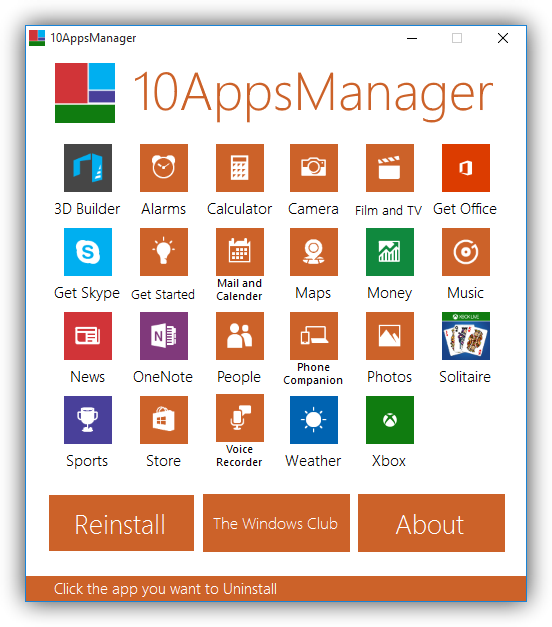
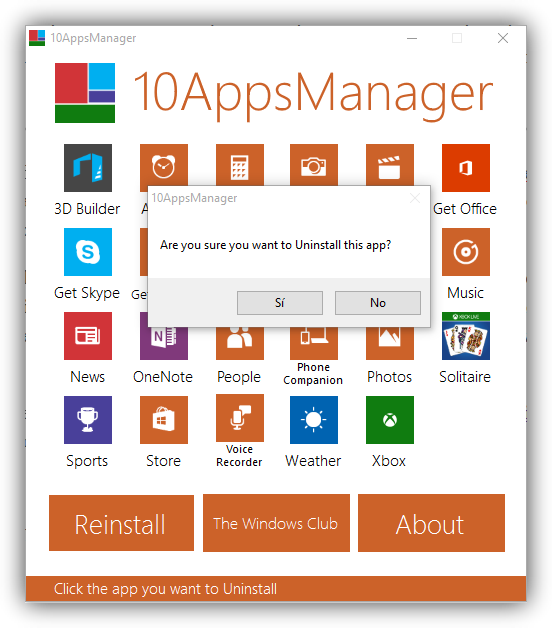
10AppsManager es una aplicación desarrollada para ayudar a los usuarios con esta acción. Esta aplicación ofrece a los usuarios una sencilla interfaz desde donde elegir las aplicaciones que se quieren desinstalar, aunque por debajo de dicha interfaz funciona con los comandos de PowerShell vistos anteriormente. De esta manera el usuario puede desinstalar una aplicación con pocos clics, e incluso volver a instalarla en el futuro desde la misma aplicación.
Lo primero que debemos hacer es descargar esta aplicación de forma gratuita desde su página web principal. Lo primero que veremos será una ventana con todas las aplicaciones que podemos desinstalar con esta herramienta:
Para desinstalar una de ellas simplemente debemos hacer clic sobre ella. El programa nos pedirá confirmación para desinstalar la aplicación en cuestión.
Aceptamos la confirmación y el programa comenzará a eliminar la aplicación del sistema. El proceso tardará varios segundos, tras los cuales nos mostrará una nueva confirmación indicando que la desinstalación se ha realizado con éxito.
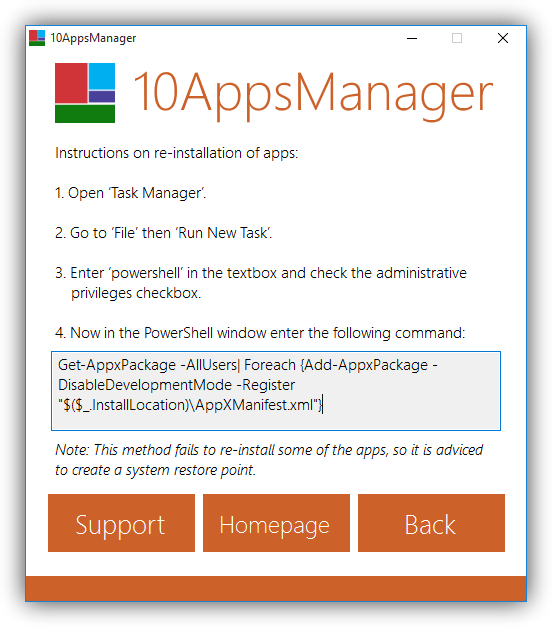
Si queremos reinstalar las aplicaciones de Windows simplemente debemos pulsar sobre el botón Reinstall. En esta nueva ventana nos aparecerá un comando que, esta vez sí, debemos introducir en PowerShell (con permisos administrativos). El inconveniente de la reinstalación de aplicaciones es que nos instalará todas las Windows Apps, no podemos elegir la opción de instalar una sola, para ello debemos descargarla desde la Windows Store manualmente, una a una.
Como es posible que algunas aplicaciones se desinstalen o reinstalen con problemas los desarrolladores recomiendan que para estar seguros de que no se daña el sistema se creen puntos de restauración manuales antes de utilizar la herramienta. De esta manera si nos arrepentimos de haber desinstalado una aplicación podemos recuperarla fácilmente desde el punto de restauración.
¿Qué te parece 10AppsManager? ¿Utilizas las aplicaciones Modern de Windows 10 o prefieres desinstalarlas del sistema?
martes, 9 de febrero de 2016
Cierra todas las ventanas y programas al instante con KillEmAll
Por lo general, cuando encendemos el ordenador, todas las aplicaciones no elementales están cerradas hasta que las ejecutamos manualmente. Una vez ejecutadas, las utilizamos y, aunque las cerremos, en ocasiones quedan abiertas y en segundo plano, consumiendo memoria y recursos del sistema que, según va avanzando el tiempo, empieza a funcionar cada vez más despacio. Muchos programas van quedando abiertos en el sistema y, por desgracia, Windows no cuenta con un botón de “cerrar todo” que nos permita finalizar de un solo clic las aplicaciones abiertas y recuperar la memoria y los recursos ocupados por estas.
KillEmAll es una aplicación gratuita que nos va a permitir finalizar todas las aplicaciones y todos los procesos que tenemos ejecutados en nuestro sistema salvo los procesos y servicios elementales de Windows de manera que, al ejecutarlo, todas las aplicaciones no esenciales para el funcionamiento del equipo se finalicen y el sistema quede, prácticamente, como recién encendido.
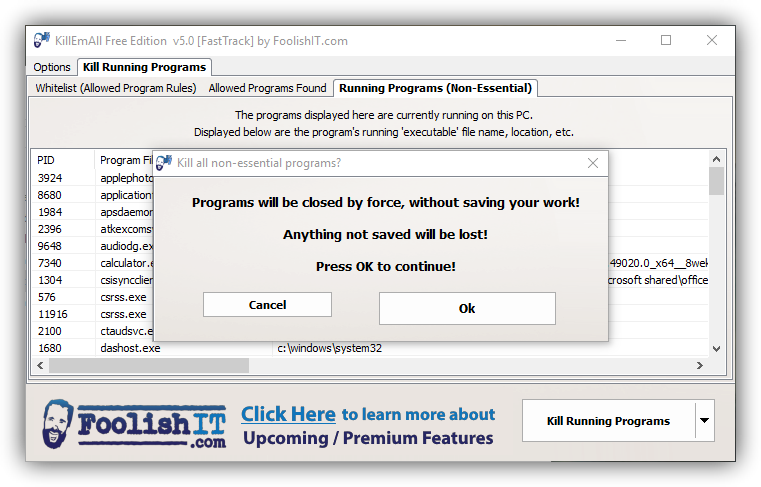
Al ejecutar el programa, que se descarga en formato portable, nos aparecerá directamente una ventana que nos indica que se van a cerrar todos los procesos y servicios no elementales de Windows.
Pulsando sobre “OK” el programa empezará a funcionar y, tras unos instantes, todo lo que teníamos abierto en el sistema habrá quedado finalizado, habremos ahorrado rendimiento y memoria y nuestro ordenador debería volver a funcionar como recién encendido, al no tener que arrastrar con los procesos residuales del sistema.
El programa nos va a mostrar en la parte superior la lista de “procesos permitidos” donde nos aparecerán los hilos propios de Windows que no se cerrarán (porque el sistema dejaría de funcionar), así como una “lista blanca” donde podemos añadir nosotros mismos otros programas que queremos que no se cierren (por ejemplo, el cliente de descargas Transmission).
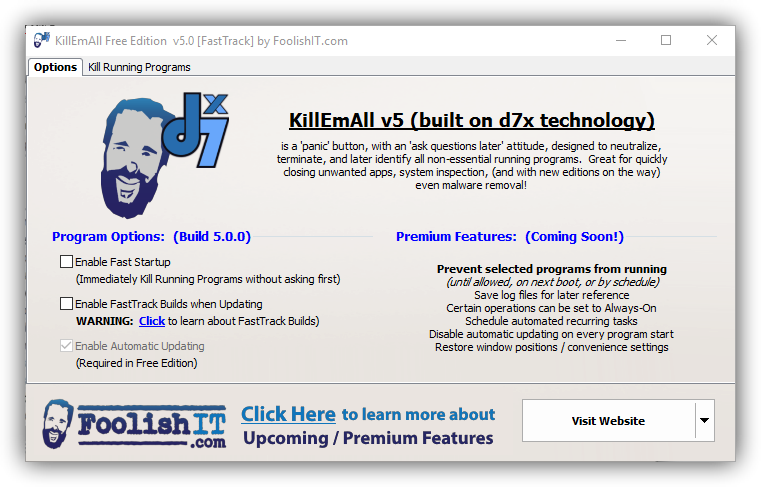
Dentro del apartado de “Options“, opciones, encontraremos otros ajustes de la aplicación, por ejemplo, el “Fast Startup” que nos permite cerrar automáticamente todos los programas al abrir KillEmAll (sin pedir permiso).
Debemos usar KillEmAll con precaución
Cuando ejecutamos este programa y finalizamos todas las aplicaciones debemos tener cuidado, ya que se fuerza el cierre de ellas y perderemos todo lo que no esté guardado, por ejemplo, las páginas abiertas del navegador o un documento de Word. Antes de utilizar la herramienta debemos asegurarnos de que todo está cerrado y guardado correctamente.
KillEmAll cuenta con una lista de aplicaciones y servicios básicos del sistema que nunca se cerrarán. Además, también nos permite añadir nuestras propias aplicaciones a la lista de manera que podamos tener siempre el control sobre lo que se va a cerrar y lo que no. Una herramienta tan útil como peligrosa si no se usa con precaución, pero a la que debemos dar una oportunidad, especialmente en ordenadores antiguos y con limitados recursos.
Podemos descargar esta herramienta de forma gratuita desde su página web.
¿Qué te parece esta aplicación? ¿Utilizas otras aplicaciones para forzar el cierre a aplicaciones y servicios abiertos en el sistema?
lunes, 8 de febrero de 2016
Ares
Ares es un programa P2P (gratuito) que permite compartir cualquier tipo de archivo a través de Internet. Los archivos compartidos pueden ser imágenes, audio, vídeo, programas, etc. Debido a lo sencillo que resulta descargar contenido con este programa, Ares es uno de los programas más populares en este dominio.
Nota: el uso de Ares para descargar contenido protegido por derechos de autor es ilegal, y está en contra de las reglas de uso de esta página.


Ver el estado de la descarga:
Simplemente haz clic en la pestaña "Descargas" y ahí se muestra el estado de la descarga.
Abrir la carpeta de descarga:
Para abrir la carpeta donde se descargan los archivos por defecto, en la pestaña "Descargas" haz clic en "Abrir carpeta de descarga"
Una vez descargado el archivo lo puedes pasar a cualquier dispositivo móvil.
Nota: el uso de Ares para descargar contenido protegido por derechos de autor es ilegal, y está en contra de las reglas de uso de esta página.
Descarga e instalación de Ares
- Descarga Ares y guárdalo en una carpeta (por ejemplo Ares)
- La instalación del programa es sencilla, solo abre la carpeta donde guardaste el archivo y dale doble clic al archivo de instalación aresregular219_installer
- Haz clic en Si (o Ejecutar)
- Haz clic en I agree para aceptar el acuerdo de licencia
- Deja los componentes seleccionados por defecto para ser instalados y haz clic en Next
- Deja la carpeta de destino predeterminada donde se instalará el programa y haz clic en Install.
- Espera mientras se instala el programa. Al final haz clic en Close
- Finalmente, aparece la ventana principal de Ares. Si te aparece una ventana preguntandote si quieres elegir tu nombre de usuario ahora, haz clic en "No" ya que esto es para el chat de Ares, si deseas lo puedes hacer más adelante
Cómo descargar archivos con Ares
- La descarga de archivos se hace desde la pestaña "Búsqueda". Ahí debes buscar lo que quieres descargar.
- En el recuadro "Buscar archivos similares", escribe el nombre de la canción, película o archivo que quieres descargar y haz clic en Buscar ahora (si deseas puedes elegir un criterio de búsqueda: Todo, solo Audio, Video, ...)
- En el panel de la derecha aparecerá la lista de resultados
- Ubica el archivo que buscas y dale doble clic para que empiece la descarga.
Ver el estado de la descarga:
Simplemente haz clic en la pestaña "Descargas" y ahí se muestra el estado de la descarga.
Abrir la carpeta de descarga:
Para abrir la carpeta donde se descargan los archivos por defecto, en la pestaña "Descargas" haz clic en "Abrir carpeta de descarga"
Una vez descargado el archivo lo puedes pasar a cualquier dispositivo móvil.
Winrar
En este tutorial veremos cómo descomprimir archivos comprimidos (RAR, ZIP, etc.)
utilizando WinRAR.
Descarga e Instalación
Descarga WinRAR y guárdalo en una carpeta, por ejemplo WinRAR. Luego, haz doble
clic sobre el archivo ejecutable wrarxxxes.exe y, en la ventana que se abre, haz clic en
Ejecutar, luego en Instalar:
Aparecerá una ventana con varias opciones de instalación de WinRAR:
Asociar WinRAR con: permite seleccionar los tipos de archivo que WinRAR podrá abrir automáticamente. Marca todo (opción por defecto).
Interfaz: permite seleccionar los accesos directos que deseas que se creen en WinRAR.
Integración del intérprete de órdenes: permite seleccionar la forma en que aparecerán
las opciones de WinRAR en el menú desplegable al hacer clic derecho sobre un archivo
comprimido.
Integrar WinRAR con el Explorador de Windows: permite que aparezcan las opciones deWinRAR cuando se utilice el Explorador de Windows.
Menú contextual en cascada:
Iconos en los menús contextuales (opción por defecto):
Una vez configurada la instalación de WinRAR, haz clic en el botón Aceptar y, en la
ventana que aparece, haz clic en Listo.
Descomprimir un archivo comprimido ZIP, RAR
Para descomprimir un archivo, haz clic derecho sobre el archivo comprimido (ZIP, RAR)
y en el menú desplegable selecciona una de estas 3 opciones:
Extraer ficheros: permite elegir la carpeta donde serán guardados los archivos
descomprimidos. Haz clic en Mostrar y selecciona la carpeta.
Luego haz clic en Aceptar:
Extraer aquí: descomprime el archivo en la misma carpeta donde se encuentra el
archivo original.
Extraer en nombre archivo: crea una carpeta y guarda en esta los archivos
descomprimidos. El nombre de la carpeta será el del archivo comprimido:
En el caso de que el archivo comprimido tenga una contraseña, será necesario ingresarla.
jueves, 4 de febrero de 2016
Cómo descargar la última versión de los navegadores Google Chrome, Firefox e Internet Explorer

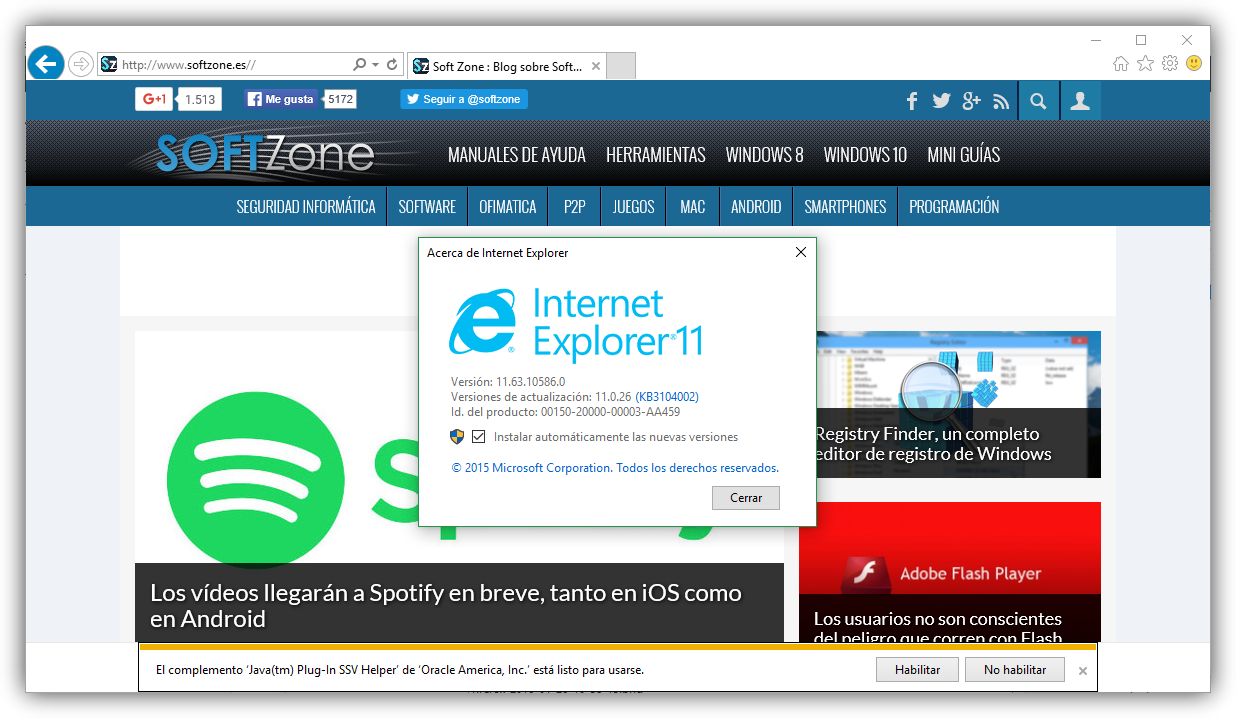
Hoy en día todos utilizamos un navegador web para conectarnos a Internet y poder acceder a las diferentes páginas alojadas en todo el mundo. Los navegadores web son uno de los elementos más atacados por los piratas informáticos por lo que es de vital importancia asegurarnos de mantenerlos siempre actualizados a las últimas versiones que garanticen, además de la mejor estabilidad y compatibilidad con los estándares web, la mejor seguridad posible.
A continuación, vamos a ver cómo descargar fácilmente los principales navegadores web desde sus páginas oficiales. De esta manera ahorraremos tiempo en tener que buscarlos y nos aseguraremos de descargar una versión genuina, no modificada por otros desarrolladores, y siempre las versiones más actualizadas disponibles para poder navegar por la red de la forma más segura posible.
Google Chrome, el navegador web más utilizado
Google Chrome es el navegador web más utilizado de toda la red. Desarrollado y mantenido por Google, este navegador ha ido ganando cuota de mercado hasta ser el navegador más utilizado gracias tanto a sus medidas de seguridad como a su gran velocidad y estabilidad.
Este navegador cuenta con varias versiones. La versión “estable” es la más utilizada, es una versión finalizada, sin fallos aparentes y que garantiza el mejor rendimiento posible. La versión beta es la siguiente versión estable en desarrollo donde se prueban las novedades que se incluirán en las próximas actualizaciones y, para finalizar, la versión Canary es la versión en desarrollo que, actualizada a diario, va dando forma a las futuras versiones del navegador.
Si ya tenemos cualquiera de las versiones de Google Chrome, el navegador se actualizará automáticamente siempre que haya una nueva versión. De lo contrario, si queremos descargar la versión más reciente podemos hacerlo desde los siguientes enlaces:
Chromium, el navegador web base de Chrome
Google Chrome es un navegador de código cerrado que basa la mayor parte de su desarrollo en Chromium, un navegador web libre con el mismo motor que el del navegador de Google. Algunos usuarios pueden preferir optar por navegadores libres de cara a evitar los sistemas de rastreo que Google implementa en su propio navegador, siendo Chromium una gran alternativa que además agilizar el rendimiento general del mismo desprendiéndonos de ciertas características como el visor PDF, varios codecs de audio y vídeo y el plugin nativo de Flash.
Chromium suele ser complicado de descargar, instalar y actualizar, por lo que recomendamos utilizar la herramienta Chrlauncher que se encargará automáticamente de la descarga y actualización para tener siempre la versión más reciente.
Firefox, el navegador libre
Firefox es uno de los navegadores de código abierto más antiguos del mercado. Desde su lanzamiento en 2004, este navegador se ha ganado la confianza de los usuarios como un navegador creado por la comunidad para la comunidad, libre de “sorpresas”, rastreos, seguro y compatible con los nuevos estándares web.
Al igual que Google Chrome, Firefox también cuenta con varias versiones de su navegador. La primera, la rama estable, es la que garantiza el correcto funcionamiento del navegador, la versión beta, que es donde se prepara el navegador la próxima versión estable, la rama Nightly, similar a la Canary que se actualiza a diario incluyendo mejoras, correcciones y nuevas funciones y, por último, la rama Developer, una versión especial del navegador enfocada a programadores web.
Podemos descargar las diferentes versiones de Firefox desde los siguientes enlaces:
Internet Explorer, el navegador web de Microsoft
Internet Explorer es el navegador web desarrollado por Microsoft incluido por defecto en todas las versiones de Windows. Durante mucho tiempo, este navegador ha sido el más utilizado, entre otras cosas, por la falta de alternativas y el desconocimiento de la gente, sin embargo, desde el lanzamiento de Google Chrome, la cuota de mercado de este navegador se ha reducido drásticamente, llegando incluso a ser, en ocasiones, el tercer navegador web más utilizado, por detrás de Firefox.
Si aún no lo hemos descargado o Windows Update no nos funciona correctamente, podemos descargar la versión más actualizada, compatible con nuestro sistema operativo,desde la página web principal de Microsoft. Debemos tener en cuenta que la compañía ha dejado sin soporte a las versiones desactualizadas, por lo que debemos asegurarnos de tener la última versión con los últimos parches de seguridad si queremos evitar caer en manos de piratas informáticos.
Si Windows Update funciona correctamente, el propio gestor de actualizaciones de Windows se encargará de descargar e instalar automáticamente las versiones más actualizadas de su navegador web.
Para Microsoft Edge, nuevo navegador de la compañía incluido por defecto en Windows 10, las actualizaciones se reciben a través de Windows Update, por lo que debemos asegurarnos de que el gestor de actualizaciones funciona correctamente.
Otros navegadores que podemos descargar
Además de los navegadores anteriores, también podemos optar por descargar otros menos conocidos, en sus versiones más actualizadas, que seguro que cumplen con creces nuestras expectativas.
- Opera, el navegador renovado basado en Chromium
- Pale Moon, un Firefox clásico
- Vivaldi, el nuevo navegador desarrollado por el creador de Opera
- Maxthon, un navegador moderno pensado en la nube
- Safari, el navegador de Apple para Windows
¿Cuál es tu navegador web favorito? ¿Por qué?
Suscribirse a:
Entradas (Atom)