Mostrando entradas con la etiqueta Windows 8. Mostrar todas las entradas

domingo, 21 de febrero de 2016

Cómo descargar las ISO oficiales de Windows 7, Windows 8.1 y Windows 10 desde los servidores de Microsoft

Por desgracia, muchos usuarios suelen descargar sistemas operativos desde fuentes de poca confianza. Instalar un sistema operativo descargado desde una fuente no oficial, pirata generalmente, supone asumir un gran número de riesgos ya que, por ejemplo, no sabemos si de verdad se trata de la versión que aseguran o si alguien lo ha modificado e instalado software malicioso en él para espiar a sus usuarios, por lo que siempre es recomendable acudir a las fuentes oficiales a la hora de descargar tanto un sistema operativo como una aplicación para él.

sábado, 20 de febrero de 2016

Los nuevos bocetos publicados por Mozilla muestran cómo será el Firefox del futuro

Mozilla ha publicado tres nuevos bocetos de diseño de la interfaz de Firefox, que muestran el aspecto que podrían tener algunas nuevas funciones y otras características ya conocidas en las próximas versiones del navegador web.

jueves, 18 de febrero de 2016

Disco duro de cuarzo con 14.000 millones de años de duración

La Universidad de Southampton está desarrollando un disco duro de cuarzo de vida “infinita”:14.000 millones de años.  
Dicen los científicos que este mineral compuesto de sílice es perfecto para almacenamiento de datos y de ahí la investigación con este disco duro de cuarzo que ofrecería una capacidad de 360 Tbytes y una longevidad más allá de la prevista para la propia Tierra.
martes, 16 de febrero de 2016

NVIDIA podría estar preparando GeForce GTX 950 tarjeta gráfica SE - espera que ofrezca mejor rendimiento que un 750 Ti al mismo precio

GeForce GTX 950 SE

NVIDIA se rumorea que está preparando la nueva GeForce GTX 950 SE tarjeta gráfica basada en su chip de Maxwell GM206. El rumor viene de Videocardz  (a través de hwbattle), donde se ha alegado que NVIDIA lanzará la GeForce GTX 950 SE con base Maxwell tan pronto como el próximo mes y será la sustitución de la GeForce GTX 750 Ti que se vende actualmente por $ 120 US.

La oferta de hoy: mantener su conexión WiFi segura con VPN en Contacto.

De acuerdo con una nueva investigación , los usuarios de Internet están más preocupados acerca de cómo está siendo recogida y usada en línea que la pérdida de los ingresos primarios sus datos privados. Si también está preocupado por su seguridad y anonimato en línea, ofertas WCCFtech trae un descuento importante en VPN en Touch de suscripción de 5 años .
vpn en contacto

lunes, 15 de febrero de 2016

Intel da mala noticia a los gamers: no podrán hacer Overclock en procesadores Skylake no-K.

Intel-Kaby-Lake
Para los usuarios “promedio” de computadoras posiblemente esta noticia importe bien poco, pero por el lado de los gamers la cosa es bastante distinta y deben estar con ganas de colgar en la plaza mayor a los ingenieros de Intel por su ultima decisión.

NVIDIA GeForce para agrupar Maxwell Tarjetas gráficas con la División, AMD Radeon Bundles 390 Tarjetas serie con Hitman


Nvidia AMD Feature
En febrero, los fabricantes de GPU será la emisión de la segunda ronda de paquetes de juegos para sus tarjetas gráficas de este año, que incluirá algunas de las últimas próximos títulos. Los haces de juego serán emitidos por tanto, NVIDIA y AMD en una selecta gama de tarjetas gráficas. Los títulos incluyen la muy esperada Tom Clancy: La División y Hitman 2016.

NVIDIA GeForce Bundles con la División, AMD Radeon Paquetes Con Hitman 2016

En enero de 2016, NVIDIA ha anunciado su subida del haz de Tomb Raider, que era canjeable con las tarjetas GeForce basado en la arquitectura de Maxwell. Rise of the Tomb Raider viene con una gama de opciones que incluyen la tecnología de NVIDIA HBAO + 3.0 y TressFX pelo de AMD rendir ajustar. Todo combinado, Rise of the Tomb Raider es uno de los juegos más espectaculares disponibles para jugar en 2016. AMD a otro lado extendido su Star Wars: Battlefront paquete y añadió la Furia X para la promo también. Star Wars: Battlefront es en sí los títulos más intensivo de los gráficos disponibles en los ordenadores que utiliza el motor Frostbite 3 actualizado para mostrar los mapas gigantescos del universo de Star Wars en detalle glorificado.

Asoma un Xeon E5-2600 V4 de 18 núcleos en eBay

Asoma un Xeon E5-2600 V4 de 18 núcleos en eBay
Un procesador de alto rendimiento que todavía no ha sido lanzado oficialmente ha aparecido en eBay. Hablamos del Xeon E5-2600 V4, un chip basado en Broadwell-E y compatible con laplataforma X99 que cuenta con un total de 18 núcleos a 2,2 GHz.

Asociación de Internautas lanza un nuevo test de velocidad

Test de velocidad de Internet online
Todos los internautas tenemos en un momento u otro la necesidad de conocer la velocidad de nuestra conexión. Bien porque notamos un rendimiento deficiente al navegar por Internet, porque sospechamos que el operador no está cumpliendo con su parte del trato, porque creemos que algún vecino nos roba el WiFi… sea cual sea nuestro motivo, es importante conocer los mejores test de velocidad para obtener resultados fiables.

sábado, 13 de febrero de 2016

Cómo bloquear cookies en los principales navegadores web

Las cookies de terceros son piezas de información enviadas por un sitio web pero con origen en otro dominio y que se almacenan en el navegador del usuario.
Aunque también son utilizadas para control del usuario (por ejemplo al rellenar formularios, nombres de usuario o contraseña) su función principal es ofrecer hábitos de navegación para agencias de publicidad. Útiles para casos de publicidad responsable y transparente pero que cuenta con una legión de detractores (organizaciones y usuarios) por la invasión a la privacidad que suponen y su utilización para instalación de malware.

No uses las extensiones de los antimalware si aprecias tu seguridad

Muchas suites antimalware (vulgarmente conocidos como antivirus) instalan extensiones para los navegadores. Dichas extensiones incorporan barras de herramientas que prometen mejorar la seguridad del usuario, sin embargo eso está lejos de ser la realidad, ya que muchas realmente lo que hacen es exponer al usuario a posibles ataques, o simplemente solo sirven para que la desarrolladora gane dinero a costa de su ignorancia.

jueves, 11 de febrero de 2016

¿Quieres 2 GB más de espacio gratis en Google Drive? Haz este simple chequeo de seguridad


Mañana es el Safer Internet Day, y Google ha preparado un obsequio para todos los que quieran hacer un buen gesto en sus cuentas de usuario. Es posible que ya te suene del año pasado: si haces un chequeo de seguridad de tu perfil de Google, la compañía te regala 2 GB de espacio.
Esos 2 GB no son temporales, así que no desaparecen al cabo de un tiempo como ocurre con algunas promociones de Dropbox ligadas a algunos dispositivos. Y si ya hiciste esta promoción el año pasado no te preocupes: puedes repetirla y el espacio nuevo se te agregará igualmente.

Cómo conseguir 2 GB gratis para Google Drive en cinco minutos

Lo único que tienes que hacer es acceder a esta página web e iniciar sesión con tu cuenta de Google. En cuanto lo hagas tendrás que confirmar varias cosas, empezando por tu número de teléfono (que te puede salvar la vida si olvidas tu contraseña algún día) y tu correo alternativo para recuperación de acceso.
Espacio Google
A continuación tendrás que revisar el historial de dispositivos que han utilizado tu cuenta junto con su ubicación y fecha, para que compruebes que tú y sólo tú has iniciado sesión en tu perfil. En cada uno de los dispositivos habrá una flecha que desplegará una lista de las localizaciones en las que se ha estado usando ese terminal.
Finalmente tendremos que revisar la lista de servicios a los que hemos dado permiso para que utilicen nuestra cuenta de Google. Aquí es importante que mires todos los programas que ya no utilices y elimines sus permisos, ya que no es recomendable cederlos cuando lleves tiempo sin usar algún servicio. Deja sólo aquellos que utilices frecuentemente.
Y listo, ya tienes 2 GB más en tu cuenta de Google. Recuerda que ese espacio puede ser usado en Gmail y en Google Drive, puedes consultar todos los detalles desde las preferencias de almacenamiento de tu perfil.

miércoles, 10 de febrero de 2016

Antivirus gratuitos y portables para llevar a cualquier sitio


Los usuarios de Windows, normalmente, tienen un antivirus instalado y funcionando en el sistema. Sin embargo, en muchas ocasiones nos podemos encontrar con la necesidad de analizar un equipo que no es el nuestro o tenemos problemas o dudas con nuestra actual solución y queremos utilizar otro motor diferente de análisis sin tener que desinstalar la actual solución.
En este artículo os vamos a listar una serie de antivirus portables y gratuitos que podremos llevar siempre con nosotros en una memoria USB y que funcionarán sin problemas junto a cualquier otra solución de seguridad para poder tener una “segunda opinión” sobre el estado de nuestro equipo.

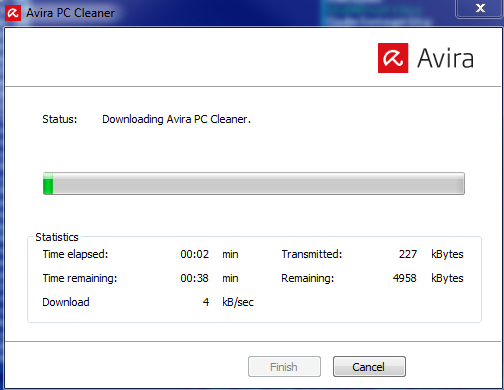
Avira PC Cleaner

Hace algunos días ya hablamos sobre este excelente antivirus de la empresa de seguridad alemana Avira. Utiliza el motor de Avira de forma totalmente gratuita y actualizable a través de internet y nos va a permitir analizar nuestro sistema, los procesos y todos nuestros discos duros de forma rápida y sencilla en busca de cualquier pieza de malware presente en ellos.
avira_pc_cleaner_foto_1_antivirus
Podemos descargar Avira PC Cleaner desde el siguiente enlace.

ClamWin Antivirus Portable

Este antivirus es gratuito, de código abierto y mantenido por voluntarios. Muy conocido dentro de los sistemas informáticos (disponible para WIndows y Linux), ClamWin tiene un prestigio a la altura de cualquier solución de pago.
Podemos descargar ClamWin desde el siguiente enlace.

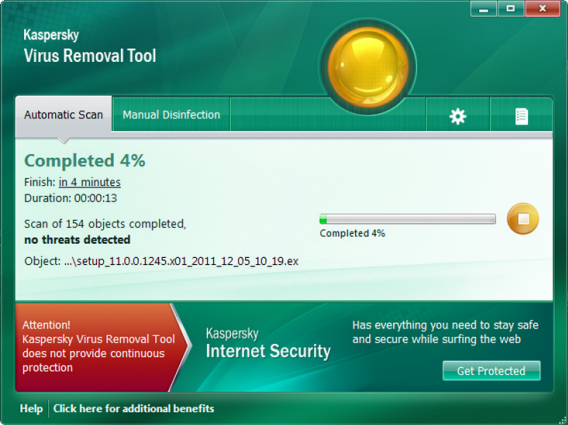
Kaspersky Virus Removal Tool

De la conocida marca de Kaspersky nos llega Kaspersky Virus Removal Tool. Esta herramienta nos permite limpiar de todo tipo de malware nuestro ordenador fácilmente utilizando la conocida base de datos de la empresa Kaspersky que tan buenos resultados de detección reporta.
kaspersky_antivirus_portable_foto
Podemos descargar Kaspersky Virus Removal Tool desde el siguiente enlace.

Dr.Web CureIt!

La principal característica de este antivirus gratuito y portables es la posibilidad de elegir las diferentes categorías que queremos analizar. A diferencia de otras herramientas similares, con Dr. Web CureIt! podemos seleccionar el malware a buscar y los sitios que queremos analizar (por ejemplo, una partición de un disco duro dejando las demás sin analizar).
Podemos descargar Dr. Web CureIt! desde el siguiente enlace.

Comodo Cleaning Essentials

Como es habitual, Comodo ofrece también su solución de seguridad gratuita para analizar los sistemas en busca de virus y otros tipos de malware. Con Comodo Cleaning Essentials podremos analizar y limpiar nuestros sistemas fácilmente sin necesidad de instalar ningún software adicional en nuestro equipo.
Podemos descargar Comodo Cleaning Essentials desde el siguiente enlace.

Crea un acceso directo para apagar el monitor en Windows y ahorrar energía


El monitor del ordenador suele ser uno de los componentes que más consumen al estar encendido constantemente. Aunque podemos configurar en el sistema operativo un periodo de tiempo tras el cual entrará en modo de ahorro de energía, durante dicho tiempo la pantalla estará gastando corriente, y aunque podemos elegir apagarlo desde el botón de encendido, hay muchos usuarios que prefieren dejarlo funcionando antes de pulsar el botón, especialmente en periodos cortos.
Por defecto Windows no permite crear un acceso directo para habilitar el modo ahorro de energía del monitor, por lo que la única opción que tenemos es configurar el apagado automático de la pantalla del ordenador cuando no se use el PC a pocos minutos o utilizar software de terceros que nos permita activar el modo “ahorro de energía” en nuestra pantalla mediante un acceso directo.
En este artículo os vamos a enseñar cómo crear un acceso directo para apagar el monitor gracias a la herramienta gratuita NirCmd de NirSoft.
NirCmd es una herramienta de línea de comandos que permite a los usuarios hacer uso de funciones adicionales no disponibles por defecto en MS-DOS tales como controlar el audio, apagar la pantalla del ordenador, activar el protector de pantalla, configurar aspectos avanzados de Internet y mucho más.
Para podres crear el acceso directo para apagar el monitor lo primero que debemos hacer es descargar la herramienta NirCmd desde el siguiente enlace. Una vez descargada la descomprimimos en una carpeta de fácil acceso (es portable, no necesita instalación), por ejemplo, en “Archivos de programa”.
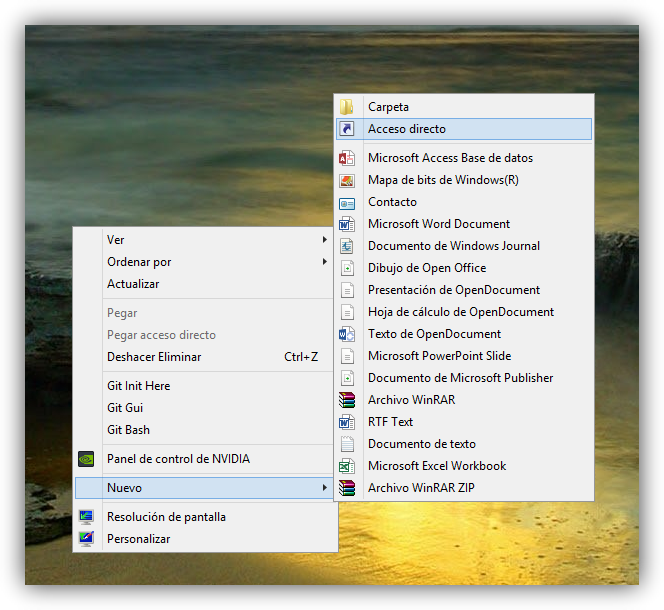
A continuación crearemos un nuevo acceso directo en nuestro escritorio pulsando con el botón derecho > Nuevo > Acceso directo.
Acceso directo apagar monitor tutorial foto 1
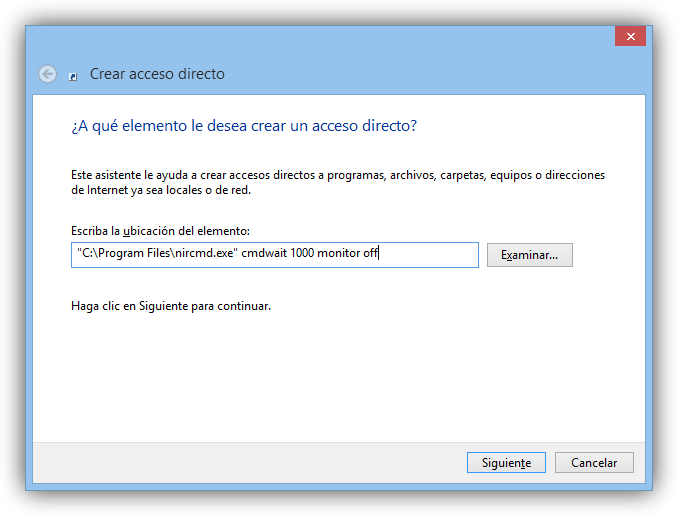
Nos aparecerá el asistente para crear un nuevo acceso directo. En la primera ventana elegimos la ubicación de la herramienta NirCmd y el parámetro correspondiente al apagado de la pantalla, quedando de la siguiente manera:
  • “C:\Program Files\nircmd.exe” cmdwait 1000 monitor off
Acceso directo apagar monitor tutorial foto 2
Seguimos con el asistente y en la siguiente ventana nos pedirá el nombre del acceso directo. Introducimos el que queramos y finalizamos.
Acceso directo apagar monitor tutorial foto 3
Podremos ver cómo ha aparecido un nuevo acceso directo en nuestro escritorio.
Si hacemos doble click sobre este icono podremos ver cómo se apaga nuestra pantalla. Si movemos el ratón o pulsamos una tecla automáticamente vuelve a arrancar sin tener que pulsar sobre el botón de encendido o apagado del mismo.
Por defecto el acceso directo queda bastante “feo“, por lo que vamos a cambiar el icono y a configurar un atajo de teclado desde el que también podremos apagar el monitor. Para ello pulsamos con el botón derecho sobre el acceso directo y abrimos la ventana de “Propiedades”.
Desde aquí cambiamos el icono por el que queramos (el icono feo del ordenador con la luna al estilo Windows 95 queda muy bien renderizado por Windows 8.1) y asignaremos el atajo de teclado, en caso de quererlo, desde el que también apagaremos el monitor.
Una vez finalizamos estos ajustes nos quedará una ventana similar a la siguiente que, si todo está correcto, podemos aplicar y aceptar.
Acceso directo apagar monitor tutorial foto 4
A partir de ahora al hacer doble click sobre el nuevo acceso directo o pulsar la combinación elegida podremos ver cómo se apaga nuestro monitor, pudiendo ahorrar energía y dinero siempre que no estemos delante del ordenador.
¿Apagas la pantalla del ordenador cuando no estás en el ordenador? ¿Qué te parece este acceso directo?

jueves, 4 de febrero de 2016

Cómo descargar la última versión de los navegadores Google Chrome, Firefox e Internet Explorer

Hoy en día todos utilizamos un navegador web para conectarnos a Internet y poder acceder a las diferentes páginas alojadas en todo el mundo. Los navegadores web son uno de los elementos más atacados por los piratas informáticos por lo que es de vital importancia asegurarnos de mantenerlos siempre actualizados a las últimas versiones que garanticen, además de la mejor estabilidad y compatibilidad con los estándares web, la mejor seguridad posible.
A continuación, vamos a ver cómo descargar fácilmente los principales navegadores web desde sus páginas oficiales. De esta manera ahorraremos tiempo en tener que buscarlos y nos aseguraremos de descargar una versión genuina, no modificada por otros desarrolladores, y siempre las versiones más actualizadas disponibles para poder navegar por la red de la forma más segura posible.

Google Chrome, el navegador web más utilizado

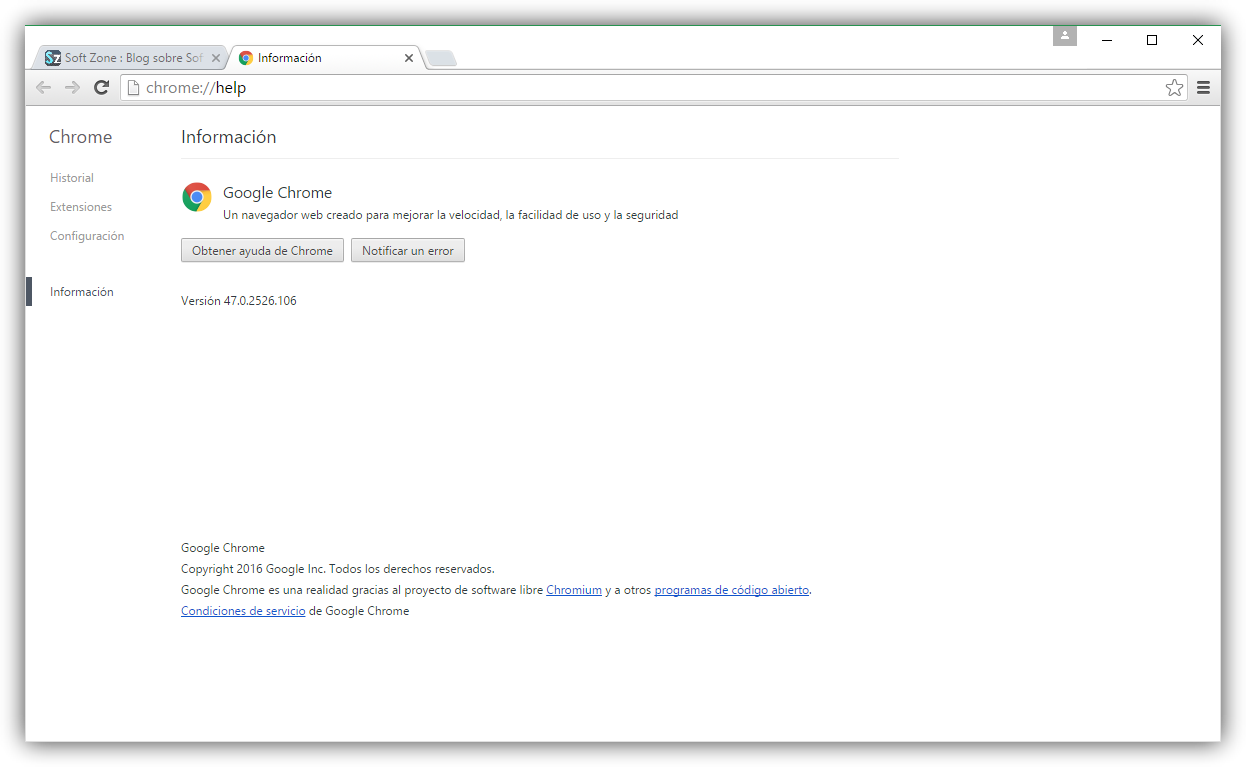
Google Chrome es el navegador web más utilizado de toda la red. Desarrollado y mantenido por Google, este navegador ha ido ganando cuota de mercado hasta ser el navegador más utilizado gracias tanto a sus medidas de seguridad como a su gran velocidad y estabilidad.
Este navegador cuenta con varias versiones. La versión “estable” es la más utilizada, es una versión finalizada, sin fallos aparentes y que garantiza el mejor rendimiento posible. La versión beta es la siguiente versión estable en desarrollo donde se prueban las novedades que se incluirán en las próximas actualizaciones y, para finalizar, la versión Canary es la versión en desarrollo que, actualizada a diario, va dando forma a las futuras versiones del navegador.
Si ya tenemos cualquiera de las versiones de Google Chrome, el navegador se actualizará automáticamente siempre que haya una nueva versión. De lo contrario, si queremos descargar la versión más reciente podemos hacerlo desde los siguientes enlaces:
Google Chrome - Navegadores actualizados

Chromium, el navegador web base de Chrome

Google Chrome es un navegador de código cerrado que basa la mayor parte de su desarrollo en Chromium, un navegador web libre con el mismo motor que el del navegador de Google. Algunos usuarios pueden preferir optar por navegadores libres de cara a evitar los sistemas de rastreo que Google implementa en su propio navegador, siendo Chromium una gran alternativa que además agilizar el rendimiento general del mismo desprendiéndonos de ciertas características como el visor PDF, varios codecs de audio y vídeo y el plugin nativo de Flash.
Chromium suele ser complicado de descargar, instalar y actualizar, por lo que recomendamos utilizar la herramienta Chrlauncher que se encargará automáticamente de la descarga y actualización para tener siempre la versión más reciente.

Firefox, el navegador libre

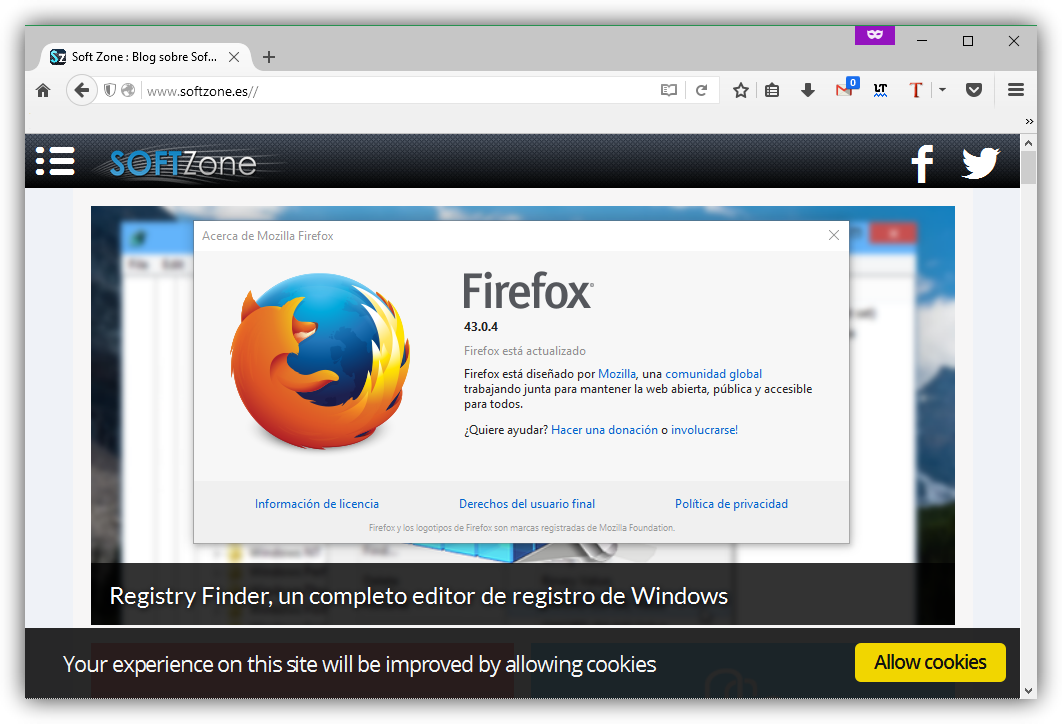
Firefox es uno de los navegadores de código abierto más antiguos del mercado. Desde su lanzamiento en 2004, este navegador se ha ganado la confianza de los usuarios como un navegador creado por la comunidad para la comunidad, libre de “sorpresas”, rastreos, seguro y compatible con los nuevos estándares web.
Al igual que Google Chrome, Firefox también cuenta con varias versiones de su navegador. La primera, la rama estable, es la que garantiza el correcto funcionamiento del navegador, la versión beta, que es donde se prepara el navegador la próxima versión estable, la rama Nightly, similar a la Canary que se actualiza a diario incluyendo mejoras, correcciones y nuevas funciones y, por último, la rama Developer, una versión especial del navegador enfocada a programadores web.
Podemos descargar las diferentes versiones de Firefox desde los siguientes enlaces:
Firefox - Navegadores actualizados

Internet Explorer, el navegador web de Microsoft

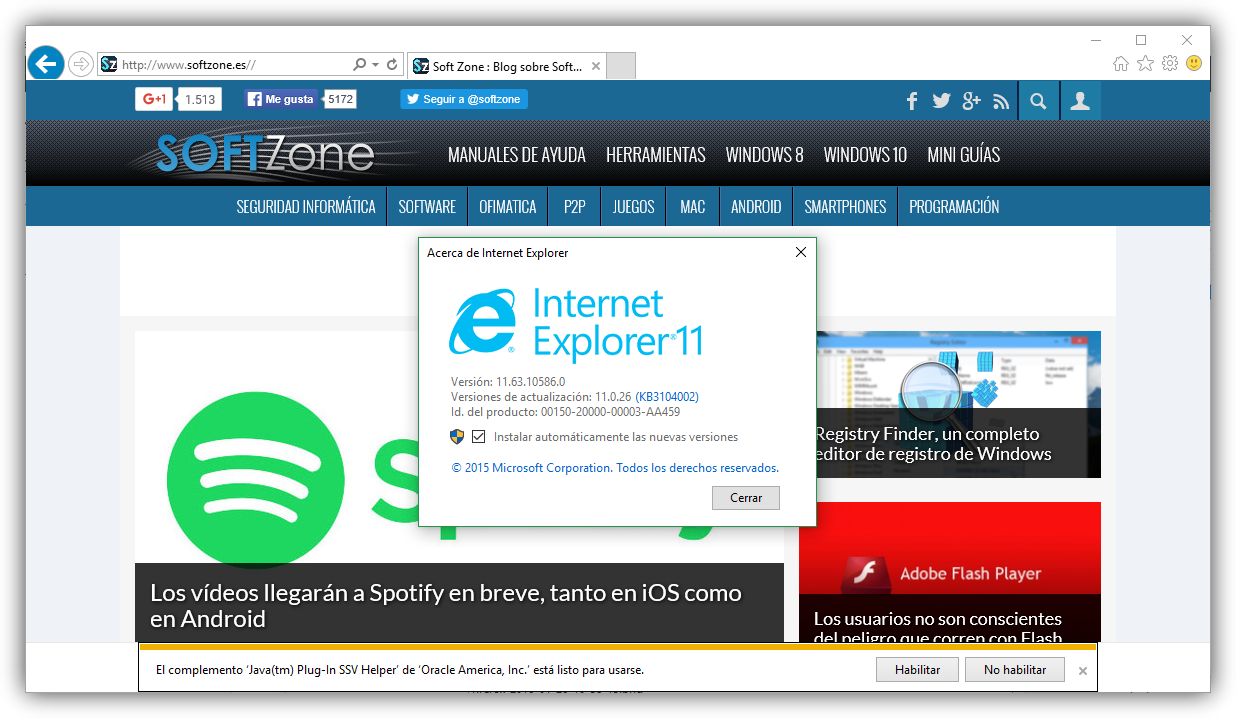
Internet Explorer es el navegador web desarrollado por Microsoft incluido por defecto en todas las versiones de Windows. Durante mucho tiempo, este navegador ha sido el más utilizado, entre otras cosas, por la falta de alternativas y el desconocimiento de la gente, sin embargo, desde el lanzamiento de Google Chrome, la cuota de mercado de este navegador se ha reducido drásticamente, llegando incluso a ser, en ocasiones, el tercer navegador web más utilizado, por detrás de Firefox.
Si aún no lo hemos descargado o Windows Update no nos funciona correctamente, podemos descargar la versión más actualizada, compatible con nuestro sistema operativo,desde la página web principal de Microsoft. Debemos tener en cuenta que la compañía ha dejado sin soporte a las versiones desactualizadas, por lo que debemos asegurarnos de tener la última versión con los últimos parches de seguridad si queremos evitar caer en manos de piratas informáticos.
Si Windows Update funciona correctamente, el propio gestor de actualizaciones de Windows se encargará de descargar e instalar automáticamente las versiones más actualizadas de su navegador web.
Para Microsoft Edge, nuevo navegador de la compañía incluido por defecto en Windows 10, las actualizaciones se reciben a través de Windows Update, por lo que debemos asegurarnos de que el gestor de actualizaciones funciona correctamente.
Internet Explorer - Navegadores actualizados

Otros navegadores que podemos descargar

Además de los navegadores anteriores, también podemos optar por descargar otros menos conocidos, en sus versiones más actualizadas, que seguro que cumplen con creces nuestras expectativas.
¿Cuál es tu navegador web favorito? ¿Por qué?

Como Instalar Windows 8

Windows 8 es el nuevo sistema operativo de Microsoft, en el cual se han incluido más de100.000 cambios en el código del sistema operativo, y cuya principal novedad es la inclusión de la nueva interfaz Metro, especialmente útil en dispositivos táctiles como móviles y tablets, mientras que en los PC tradicionales podremos seguir utilizando la interfaz gráfica habitual.
Windows 8 logo oficial

Si ya tengo instalado Windows 7, ¿puedo instalar Windows 8 y elegir si arrancar el sistema desde Windows 8 o Windows 7?

La respuesta es sí. Siguiendo los pasos de este manual, si ya tuviéramos instalado Windows 7 en el sistema, podremos instalar Windows 8 y Windows 7 en arranque dual.

¿Cuáles son los requisitos del sistema de Windows 8?

Los requerimientos mínimos del sistema para Windows 8 son los siguientes:
  • Procesador de 1 GHz
  • 1 GB de memoria RAM (para versiones de 32 bits), ó 2 GB de memoria RAM (para versiones de 64 bits)
  • 16 GB de espacio en el disco duro (para versiones de 32 bits), ó 20 GB de espacio en disco (para versiones de 64 bits)
  • Tarjeta gráfica con soporte DirectX 9 y con driver WDDM 1.0 o superior
Además, si queremos ejecutar aplicaciones Metro, se requiere una resolución mínima de pantalla de 1024×768 píxeles, y 1366×768 píxeles para utilizar la funcionalidad de captura.
También es muy recomendable, antes de proceder a instalar Windows 8, comprobar si nuestros dispositivos hardware y nuestros programas son compatibles con Windows 8, para lo que podremos utilizar el siguiente enlace de Microsoft:
Llegados a este punto, vamos a explicar en esta guía con capturas de pantalla y todo detalle los pasos a seguir para instalar Windows 8 en nuestro PC. Sin más dilación, pasamos a detallar el procedimiento de instalación de Windows 8, que también es válido para instalar Windows 8 en una máquina virtual (VirtualboxVirtual PCVMware, etc.):

1. Primeros pasos de la instalación de Windows 8

Si cumplimos los requisitos de instalación de Windows 8, entonces podremos empezar a instalar o actualizar el sistema operativo. Para ello, introduciremos el disco de Windows 8en la unidad de DVD ó USB y, si fuera necesario, deberemos cambiar en la BIOS el orden de arranque de dispositivos, para así poder instalar Windows 8 desde pendrive USB ó DVD.
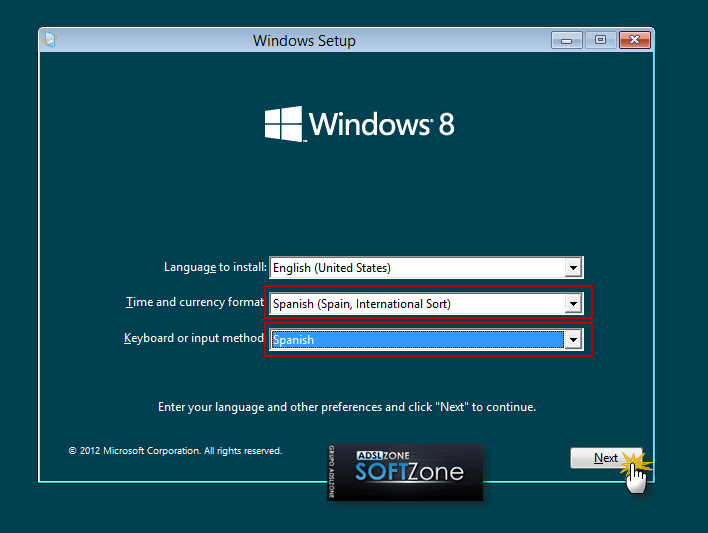
Una vez arrancado el programa de instalación, nos aparecerá la siguiente ventana:
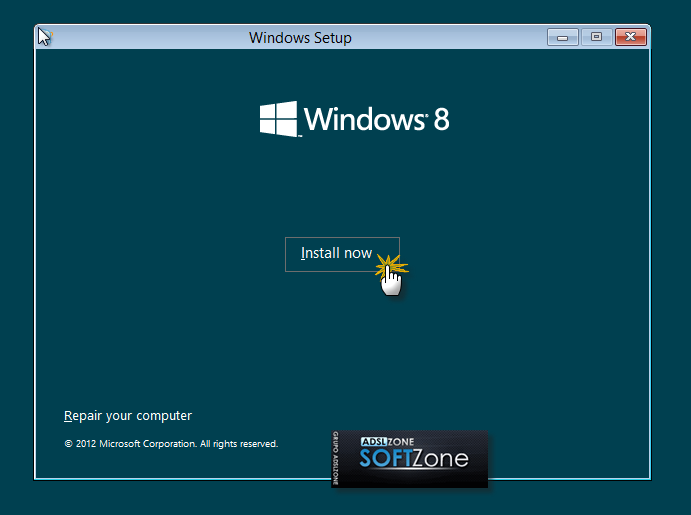
Pulsamos en “Siguiente” , y nos aparecerá otra ventana en la que podremos comenzar con la instalación de Windows 8:
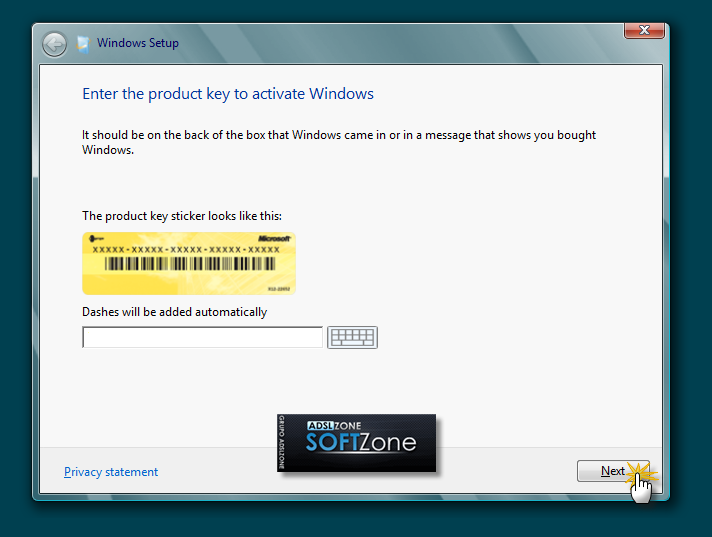
Pulsamos en el botón “Instalar ahora”, y a continuación el programa de instalación nos socilitará una clave de Windows 8. Si queremos saber cuál es el serial de Windows 8, podemos conseguirlo en este enlace para la versión Consumer Preview. Introducimos la clave y pulsamos en “Siguiente”:
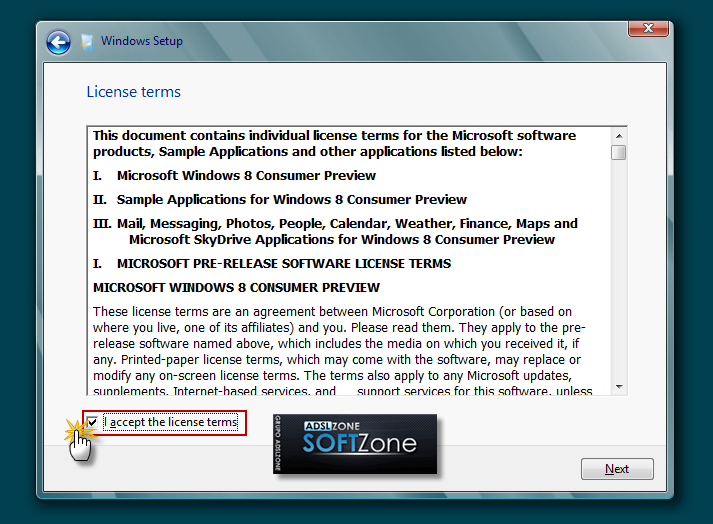
En la siguiente ventana, se nos mostrarán los términos de licencia. Si estamos de acuerdo con ellos, los aceptamos y pulsamos en “Siguiente” :
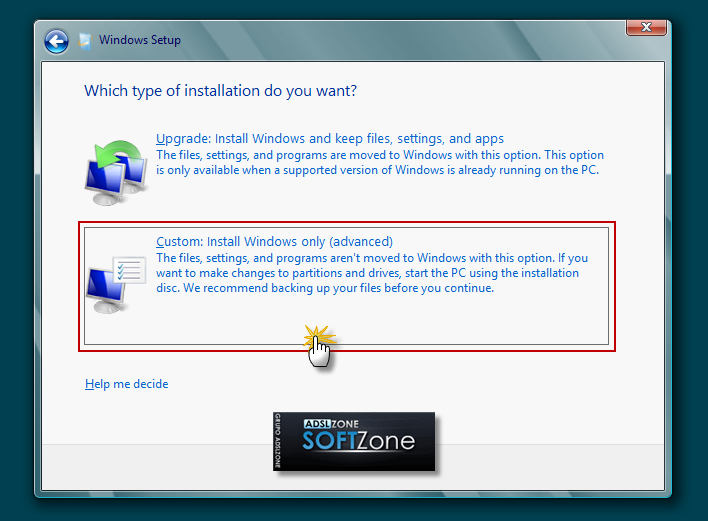
Ahora el programa de instalación nos da a elegir si queremos actualizar a Windows 8 desde una versión anterior de Windows ya instalada previamente en el sistema, o si queremos realizar una instalación nueva de Windows 8. En nuestro caso, instalamos desde cero en una partición vacía (sin datos existentes), por lo que elegimos la opción “Personalizada” :

2. Crear particiones en el disco duro

Llegados a este punto, el programa de instalación nos preguntará en qué disco duro o partición de disco queremos instalar Windows 8. Tenemos varias opciones:
– Si tenemos ya creada previamente una partición o si tenemos un espacio libre sin particionar y no queremos hacer particiones (se pueden crear particiones desde Windows 8 a posteriori), entonces seleccionamos el disco o partición donde se instalará Windows 8, pulsamos en “Siguiente” y pasaremos directamente al apartado 3. Instalación de Windows 8.
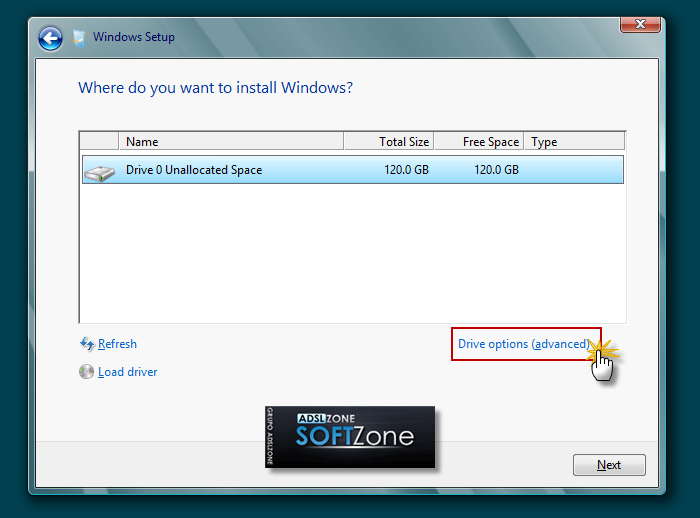
– En caso contrario, es decir, si queremos crear particiones en el disco duro en este momento dentro del mismo proceso de instalación de Windows 8, entonces pulsaremos sobre “Opciones de unidad (avanzado)” :
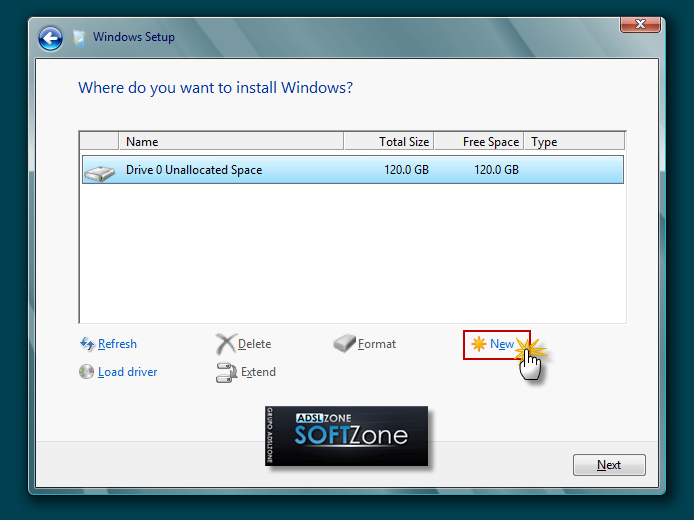
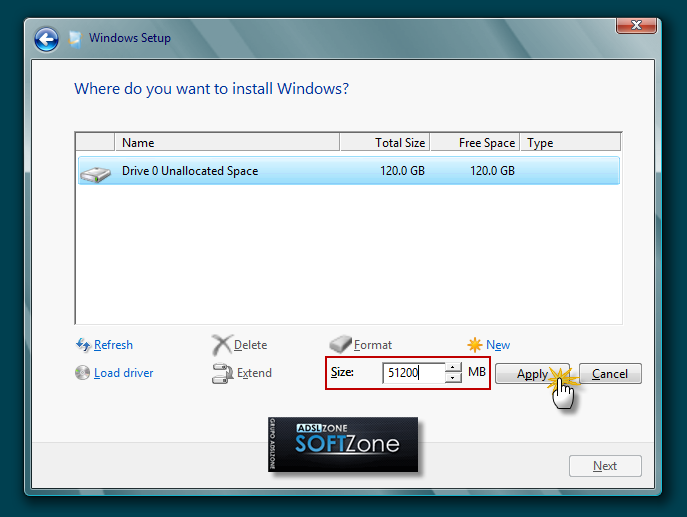
Pulsamos sobre “Nuevo” para crear una partición nueva en el espacio sin particionar de nuestro disco duro de 120 GB:
Elegimos el tamaño de la nueva partición y pulsamos en “Aplicar”. En nuestro caso, creamos una partición de 51200 MB, equivalente a 50 GB, donde instalaremos Windows 8:
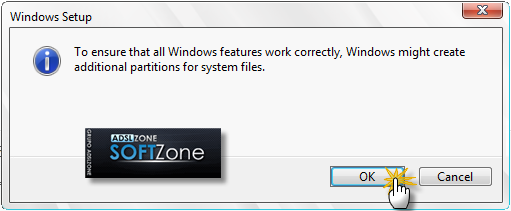
Nos aparecerá la siguiente ventana indicándonos que se podrían crear particiones para Windows. Pulsamos sobre “Aceptar :
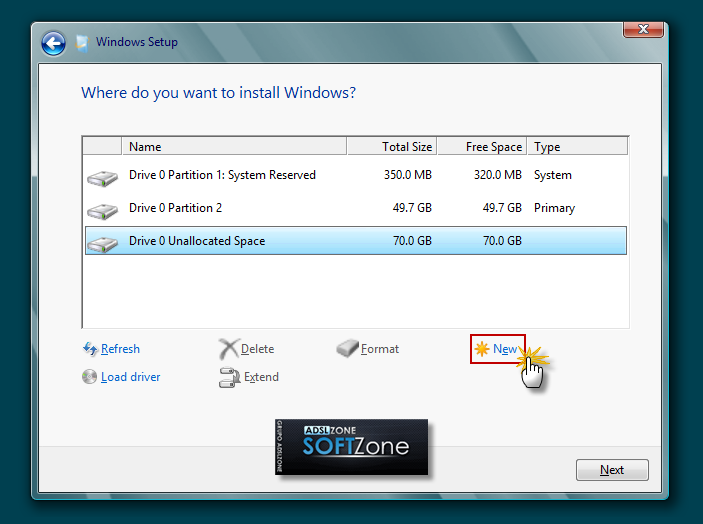
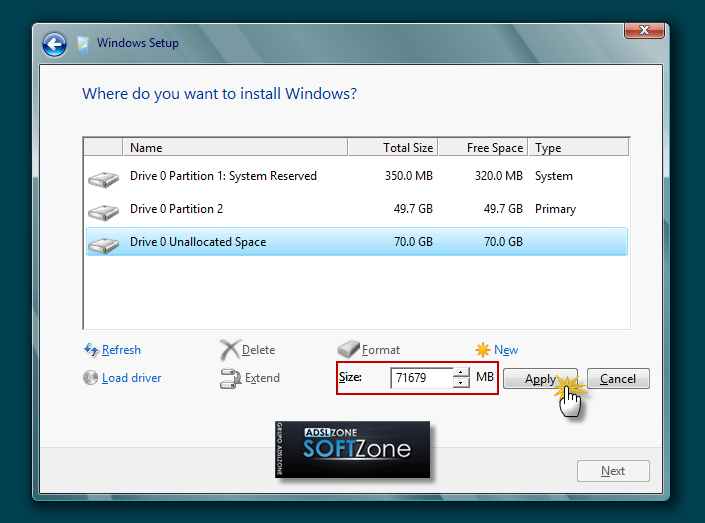
Se habrá creado una partición del tamaño especificado, además de una partición reservada para Windows, con un tamaño de 350 MB. Para crear una nueva partición sobre el espacio que aún está sin particionar (por ejemplo, para guardar en ella nuestros datos o documentos y así separarlos de la partición de Windows), seleccionamos el espacio sin particionar, pulsamos en “Nuevo” para crear una partición y además indicamos su tamaño:
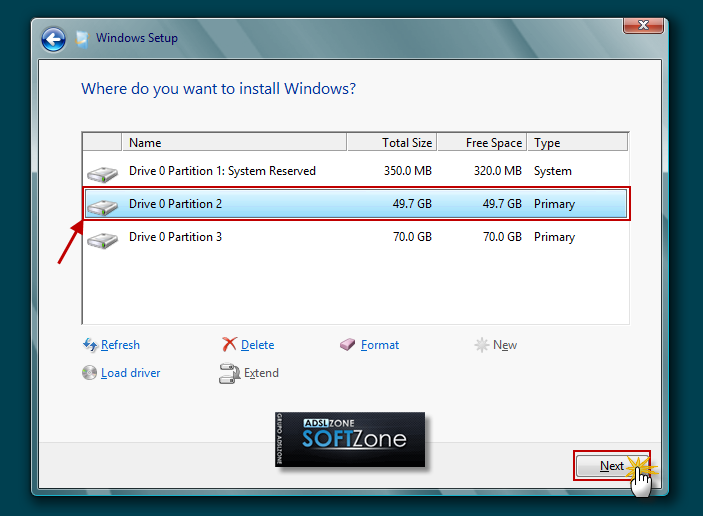
Una vez hechas todas las particiones que queremos, seleccionamos la partición donde queramos instalar Windows 8 y pulsamos sobre “Siguiente”. En nuestro caso, lo instalaremos en la primera partición que creamos, de tamaño 50 GB:

3. Proceso de instalación de Windows 8

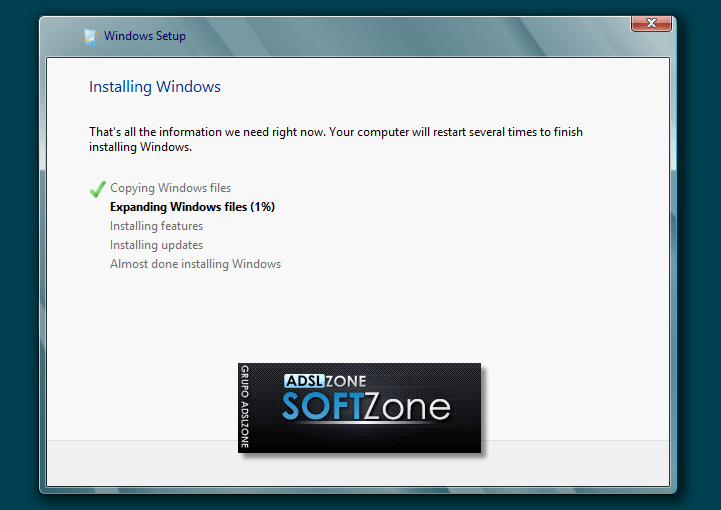
Llegados a este punto, comienza el proceso de instalación de Windows 8, que consta de varias partes y donde se nos avisa que se reiniciará el sistema varias veces:
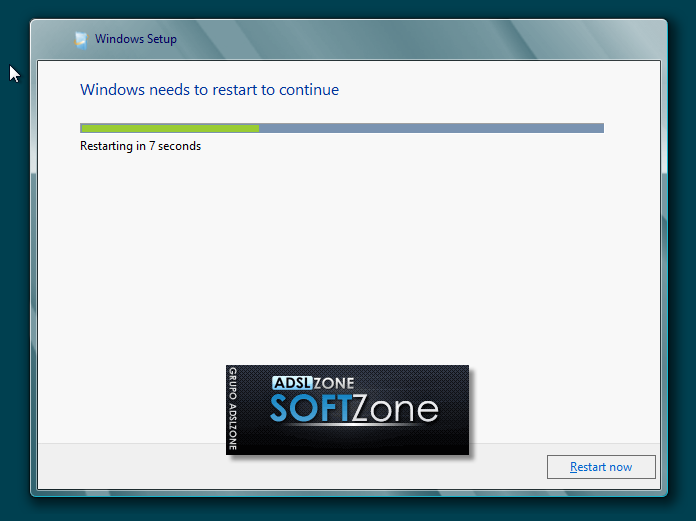
Como se nos ha indicado, el sistema se reiniciará para continuar con los pasos de la instalación:
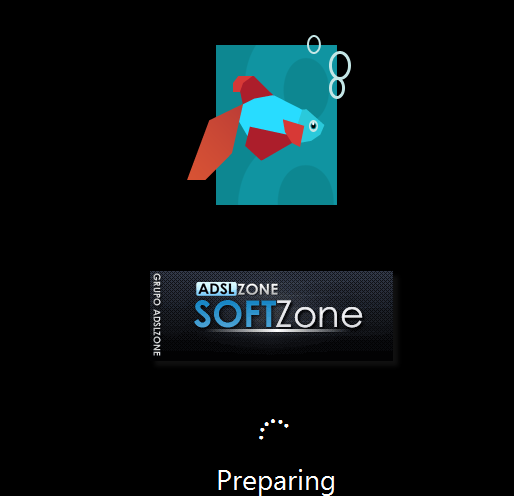
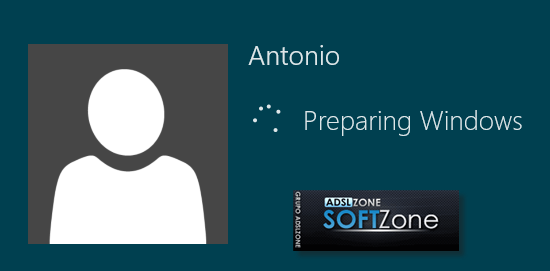
Al reiniciar, podremos ver una ventana donde se nos indica que se está preparando el sistema:
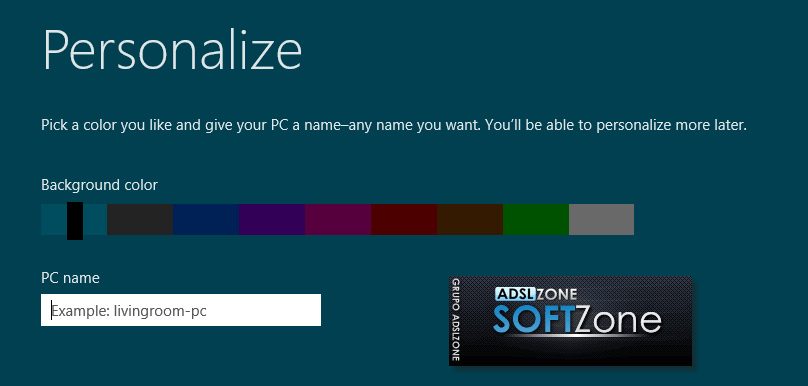
En este momento, vemos la primera pantalla con la nueva interfaz Metro, donde se nos invita a escoger un color para el fondo de pantalla de Metro y un nombre para el equipo. Escogemos nuestro color favorito, escribimos el nombre del equipo y pulsamos sobre “Siguiente”:
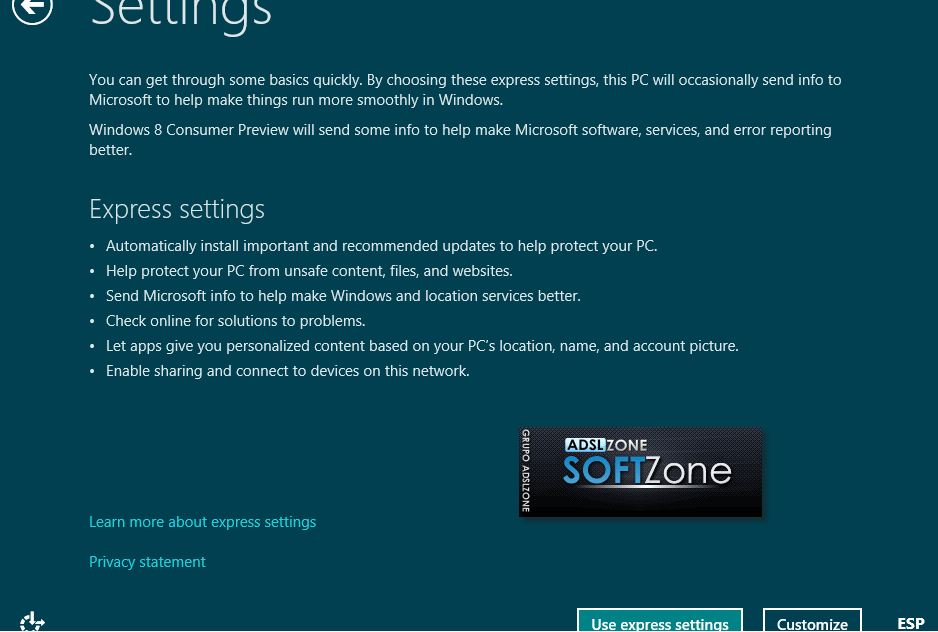
Una vez escogidos el nombre de nuestro equipo y el color de fondo, el programa de instalación nos ofrece realizar una configuración rápida (exprés) del sistema, con la configuración recomendada por Microsoft para la mayoría de usuarios, o bien una configuración personalizada. Como esta configuración se puede cambiar posteriormente una vez instalado Windows 8, pulsamos sobre “Usar configuración rápida”:
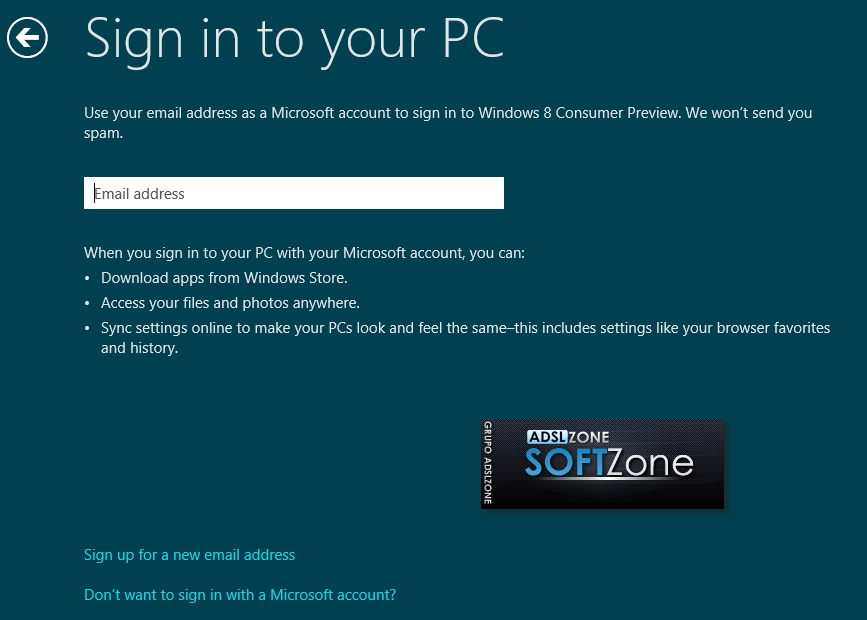
En la siguiente ventana, se nos solicitará una dirección de correo electrónico. Para entender bien este paso, pulsaremos en la parte inferior de la pantalla sobre la opción “¿No quieres iniciar sesión con una cuenta de Microsoft?”:
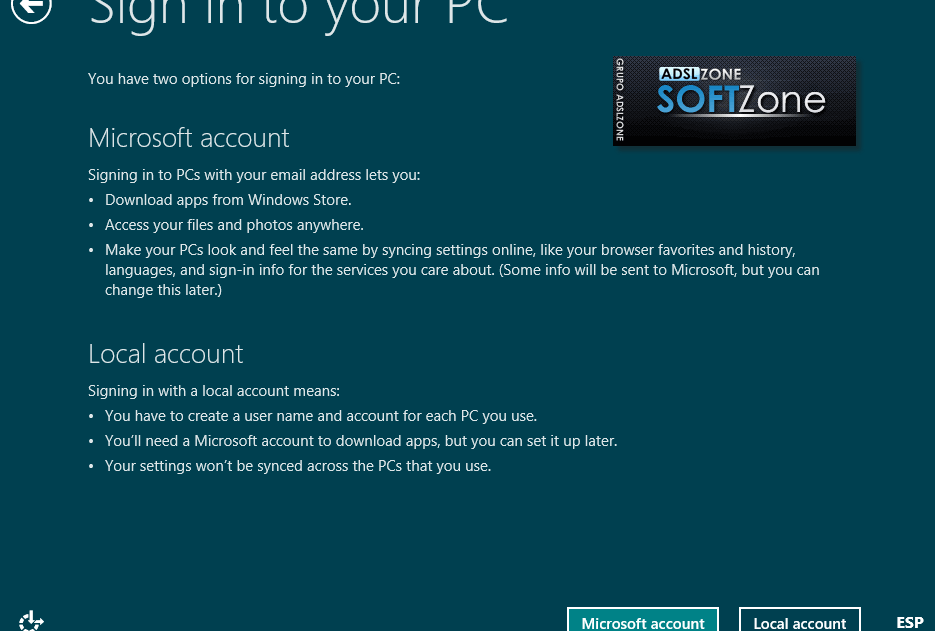
En este paso, se nos da la posibilidad de iniciar sesión en el sistema de dos formas:
1. Utilizando una cuenta de Microsoft, con la posibilidad de poder descargar aplicaciones de Windows Store, acceder a nuestros ficheros en cualquier lugar, y poder sincronizar nuestra configuración entre varios PCs
2. Utilizando una cuenta de usuario local con el que nos conectaremos al sistema operativo, de forma que tendremos que crear una cuenta local en cada PC que utilicemos, no se sincronizará la configuración entre nuestros PCs y tendremos que crear una cuenta de Microsoft más tarde si queremos descargar aplicaciones de Windows Store.
Una vez entendido lo que implica cada una de las alternativas, elegimos el tipo de cuenta deseado y pulsamos sobre él. En nuestro caso, escogemos “Cuenta local”:
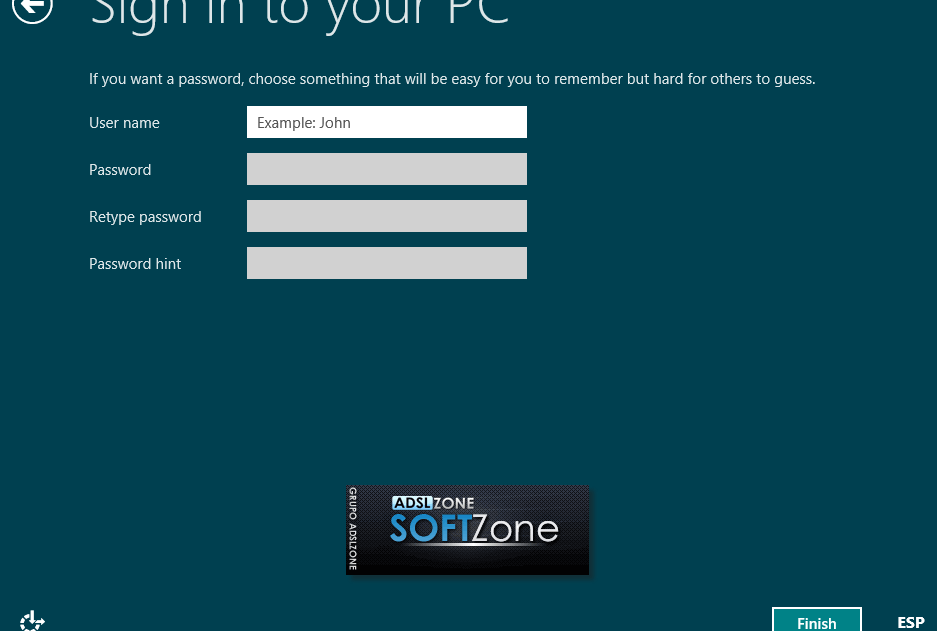
Al haber escogido una cuenta local, se nos solicitará un nombre de usuario, una contraseña y un indicio de contraseña para poder recuperarla en caso de olvido. Los introducimos y pulsamos en “Finalizar”:
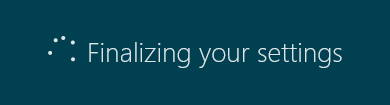
Ya nos encontramos en la recta final de la instalación, donde se aplicará la configuración que hemos seleccionado en las opciones anteriores:
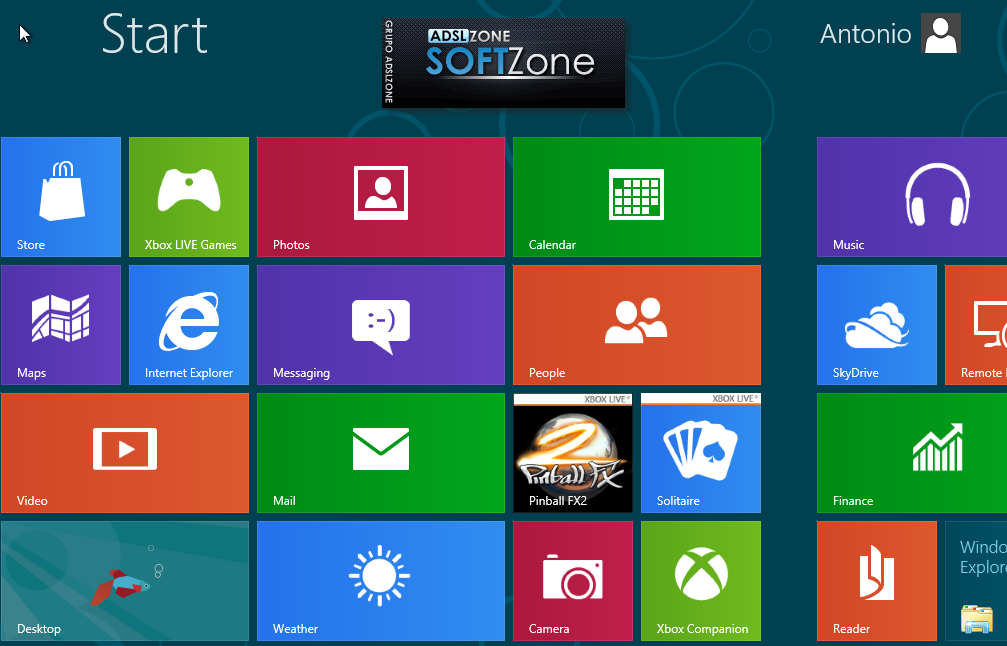
Ya hemos terminado de instalar Windows 8, y se nos muestra la nueva pantalla de inicio de Windows, que utiliza la interfaz Metro:
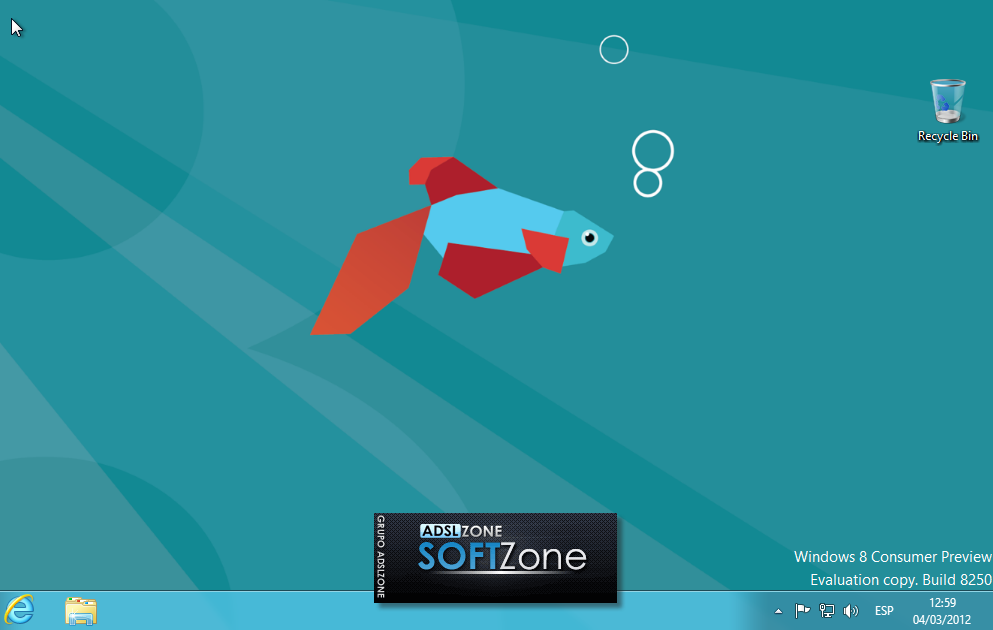
Si queremos ir al escritorio tradicional de Windows, pulsaremos sobre el apartado “Escritorio”, y podremos ver la ansiada pantalla de escritorio de Windows 8:
Esperamos que este manual de instalación de Windows 8 os haya servido de ayuda